
win7系统自带驱动程序添加爱普生打印机的操作方法
番茄系统家园 · 2021-06-26 00:20:07
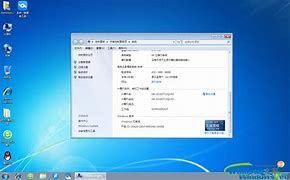
今天和大家分享一下关于对win7系统自带驱动程序添加爱普生打印机设置的方法,在使用win7系统的过程中经常不知道如何去对win7系统自带驱动程序添加爱普生打印机进行设置,有什么好的办法去设置win7系统自带驱动程序添加爱普生打印机呢?在这里小编教你只需要1、点击开始菜单设备和打印机;2、点击工具栏中的添加打印机;就搞定了。下面小编就给小伙伴们分享一下对win7系统自带驱动程序添加爱普生打印机进行设置的详细步骤:
具体步骤:
1、点击开始菜单设备和打印机;
2、点击工具栏中的添加打印机;
3、点击添加本地打印机;
4、在使用现有的端口下拉菜单中选择合适的接口,小编的打印机是爱普生l358,是USB接口,所有在这里选择,点击下一步;
5、在左侧厂商框中选择对应的品牌(这里小编的是),然后在右侧选择对应的打印机型号,点击下一步即可;
6、若没有对应打印机驱动,我们可以在选择好厂商后,点击,按照屏幕提示完成驱动程序安装。
7、开始更新驱动。
相关阅读
猜你喜欢
最新应用







热门应用













