
win7不显示u盘盘符磁盘管理也看不见解决教程
番茄系统家园 · 2021-06-20 07:38:44
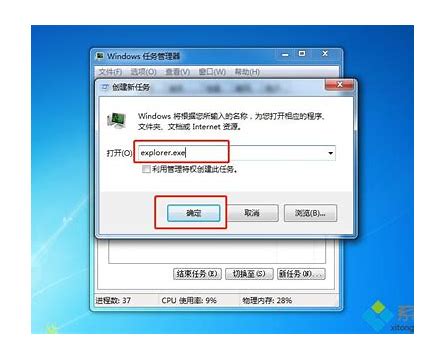
最近有网友向之家小编反映说他遇到了win7不显示u盘盘符磁盘管理也看不见的问题,现在没有办法正常使用电脑,非常着急。看到网友非常着急,小编也心里也不好受,所以熬夜写了一篇win7不显示u盘盘符磁盘管理也看不见解决教程,让我们一起看解决教程吧。
右键单击“我的电脑”>>“管理”,进入“计算机管理界面”。
win7不显示u盘盘符磁盘管理也看不见解决教程图一
在“计算机管理界面”中>>“磁盘管理”,可以看到U盘是识别出来了,但没有磁盘盘符号。这里我们给U盘添加个磁盘盘符号。
win7不显示u盘盘符磁盘管理也看不见解决教程图二
在界面中,右键单击U盘项>>选择“更改驱动器号和路径”。
win7不显示u盘盘符磁盘管理也看不见解决教程图三
点击“添加”按钮,进入下一步。
win7不显示u盘盘符磁盘管理也看不见解决教程图四
选择“分配以下驱动器号”,然后在右侧的下拉框内,选择驱动器磁盘号,然后后点击“确定”按钮。
win7不显示u盘盘符磁盘管理也看不见解决教程图五
最后重新打开“我的电脑”,这个犹抱琵琶半遮面的U盘盘符出现了吧:)
win7不显示u盘盘符磁盘管理也看不见解决教程图六
以上的全部内容就是之家小编为网友们带来的win7不显示u盘盘符磁盘管理也看不见解决教程了,系统不现实u盘盘符这个问题解决起来还是比较简单的,网友们抓紧吧解决方法学习起来吧。小编还推荐大家阅读操作系统下载教程。
相关阅读
猜你喜欢
最新应用







热门应用













