
win7系win7台式机网络适配器是什么原因统网络适配器不见了怎么办丨win7系统网络适配器不见了图解
番茄系统家园 · 2021-08-13 02:50:19
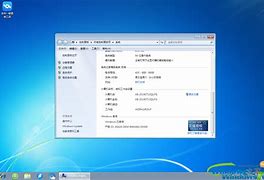
网络适配器在电脑网络的使用中还是一个比较重要的组件,那么win7系统网络适配器不见了怎么办?为此电脑系统城为你带来详细的win7系统网络适配器不见了解决方法,从而解决你所遇到的问题,让你获得更好的电脑使用玩法!
win7系统网络适配器不见了解决方法
方法一、启用网络适配器
右击桌面网络图标,选择属性,然后在更改适配器设置中,看看有没有被停用的本地连接,如果有就右击选择启用即可。
方法二、开启无线开关
如果是笔记本电脑,看下无线网络是否被关闭,一般无线开关会在机身上,或是通过FN+F的方式来打开
方法三、安装驱动
1、右击计算机,选择弹出菜单中的属性
2、点击左侧的设备管理器
3、打开网络适配器
4、点击网卡驱动
5、选择驱动程序下的更新驱动程序
以上就是小编为大家整理的win7系统网络适配器不见了怎么办、win7系统网络适配器不见了解决方法,想了解更多电脑系统使用相关内容,可以对电脑系统城进行关注!
相关阅读
猜你喜欢
最新应用







热门应用













