
高手亲自帮您win7系统打印机纸张大小的详尽操作举措
番茄系统家园 · 2021-08-13 02:26:04
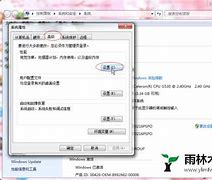
有一些网友来告诉小编说Win7系统打印机纸张大小的情况今天他突然就出现了,估计还会有更多的网友以后也会遇到Win7系统打印机纸张大小的问题,所以今天我们先来分析分析,那我们可以不可以自己解决呢?只需要一步一步的这样操作:1、点击开始,找到【设备和打印机】点击进入。2、选择一个打印机,然后在工具栏下面点击【打印机服务器属性】就能得到很完美的解决了结合下面的图文,就可以彻底知道Win7系统打印机纸张大小的详尽操作举措。
设置方法如下:
1、点击开始,找到【设备和打印机】点击进入。
2、选择一个打印机,然后在工具栏下面点击【打印机服务器属性】。
3、在弹出来的界面下首先勾选【创建新表单】----输入表单名称------再在下面输入你要设置的纸张大小宽度和高度--------【保存表单】------【关闭】。
4、至此自定义打印纸张大小已经设置好了,现在需要应用到打印机上去。在同一个界面双击一台打印机,在查看正在打印内容的对话框中点击【打印】---【属性】。
5、在打印机属性中点击【设备设置】手动进纸可以选择你设置的纸张大小。
6、在打印机属性中点击【常规】---【首选项】----【布局】----【高级】出纸/输入中选择你刚刚设置好的纸张大小。
7、在实际应用中,如果想打印一张你刚设置好的大小的张纸则可以在软件中选择就可以了。如下图所示是在中展示出要打印出来纸大小的预览。
如果要打印纸张的尺寸不是常规的,设置Win7系统打印机纸张大小是必要操作,不然打印出来内容不美观!
Win7系统打印机纸张大小的详尽操作举措的全部内容到这里就告一段落了,要是顺利的帮助你把这个Win7系统打印机纸张大小的问题处理好了,希望你继续支持本站,如果有什么意见,可以给小编留言,谢谢大家。
免责声明: 凡标注转载/编译字样内容并非本站原创,转载目的在于传递更多信息,并不代表本网赞同其观点和对其真实性负责。如果你觉得本文好,欢迎推荐给朋友阅读;本文链接: https://m.nndssk.com/post/31282.html。



















