
联想c560 xp vista win7
番茄系统家园 · 2021-08-12 23:00:26
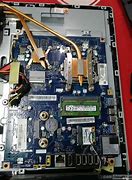
联想C560一体机win8安装win7失败解决方法:一、BIOS设置(不同机型BIOS界面可能有细微区别,以实际机型为准)。
1.启动时不断点击键盘上的F1键,进入BIOS界面,选择“Exit”→把“”设置为“”,(开关可以理解为UEFI和传统BIOS的切换)。
2.提示警告,选择“Yes”,按回车键()确认。
3.按键盘上的F9键,选择“Yes”,按回车键()确认,恢复BIOS默认值。
4.进入界面,设置“CSM”为””,按回车键()确认(CSM:兼容支持模块)。
5.设置“BootMode”为“LegacyOnly”,按回车键(Enter)确认。
6.最后,按键盘上的F10,保存修改,选择“Yes”,按回车键(Enter)确认,保存退出。
二、安装系统。
开机按F12键,在启动选择菜单上选择光驱或U盘正常安装系统即可。
再次提醒:不要使用ghost安装系统,否则会导致不能正常启动或其它异常问题。
三、问题处理。
使用ghost或第三方工具分区后再安装的Windows7,目前已知问题:
1.安装程序无法分区或分区后不能点击下一步安装。
2.可以正常分区安装,但是在Windows启动时,在Windowslogo处死机。
3.提示磁盘函数错误。
解决方法:
1.正常引导到系统安装界面。
2.在安装界面按键盘上的Shift+F10,出现命令提示符窗口,在命令提示符窗口输入:diskpart,然后按回车键(Enter)。
3.输入selectdisk0选择磁盘0,然后按回车键(Enter);(如有多个硬盘可以输入listdisk查看磁盘编号,默认第一个磁盘为磁盘0)。
4.输入clean清除整个磁盘,然后按回车键(Enter)。
5.输入convertmbr转换磁盘为MBR然后按回车键(Enter)。
最后,重启电脑后重新分区安装即可。
免责声明: 凡标注转载/编译字样内容并非本站原创,转载目的在于传递更多信息,并不代表本网赞同其观点和对其真实性负责。如果你觉得本文好,欢迎推荐给朋友阅读;本文链接: https://m.nndssk.com/post/31021.html。猜你喜欢
最新应用







热门应用













