
win7怎么配置虚拟网卡
番茄系统家园 · 2021-06-25 20:32:55
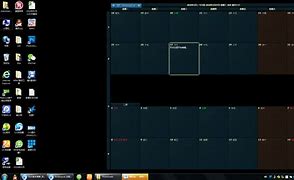
具体方法如下:
1、首先进入控制面板,点击左下角的“开始”按钮打开“开始”菜单;
2、然后在右上角切换到“小图标”或者“大图标”的查看方式,打开“设备管理器”;
3、接下来开始添加虚拟网卡,选中“网络适配器”;
4、然后点击上面的“操作”打开菜单,选择“添加过时硬件”;
5、之后会弹出“添加硬件”窗口,点击下一步;
6、然后选择“安装手动从列表中选择的硬件(高级)”;
7、选择“网络适配器”,然后点击下一步;
8、选择需要安装的网络适配器,左边选择厂商:,右边网络适配器选择,点击下一步;
9、点击下一步即可开始安装,稍等一会儿;
10、提示成功安装硬件,设置向导完成,点击完成,虚拟网卡就创建好了,随后我们可以在网上邻居查看验证;
11、创建完成后,我们可以在控制面板的设备管理器中的网络适配器中多了一个,然后在网上邻居的网络连接中也能找到一个本地连接2,这个就是我们创建的虚拟连接,也就是我们所说的虚拟网卡。
以上就是win7设置虚拟网卡的方法的全部内容了,大家只要按照上面步骤一步一步操作即可添加虚拟网卡。
相关教程:
虚拟机设置
夜神模拟器很卡怎么办
网络适配器怎么修复
在虚拟win7使用网银报错
mumu虚拟器蓝屏
上一篇:win7出现应用程序错误的解决方法
下一篇:win7如何取消开始菜单的气泡提示框
我要分享:
QQ空间
新浪微博
腾讯微博
人人网
百度贴吧
豆瓣网
天涯社区
更多
win7怎么配置虚拟网卡|win7设置虚拟网卡的方法相关教程
相关阅读
猜你喜欢
最新应用







热门应用













