
电脑中设置时间同步修复时间老是差几分钟的操作
番茄系统家园 · 2021-08-12 18:21:23
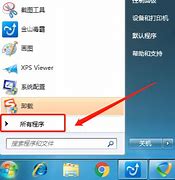
很多的小伙伴在休闲的时候都是很喜欢玩开通不同的呈现出来设置我们的电脑的,那在电脑中对于系统提示的问题时间总是不对的情况不显示的情况我们应该怎么办呢,对于这个疑问的情况不了解的,今天小编就俩跟大家分享一下电脑中设置时间同步修复时间老是差几分钟的操作的步骤。
具体的方法和详细的步骤如下;
1、首先是你的主板上的CMOS电池没电了,需要更换!
2、其次,把自动与网络时间同步打开,如果更新失败就先自已把时间调到比现在时间快一点(五分钟左右)后按[立即更新]。
1、打开“设置”,点击“时间与语言”;
2、在右侧将滚动条拉到最下面,点击“其他日期、时间和区域设置”;
3、在即下图中的“设置时间和日期”设置;
4、切换选项卡到“时间”项目,可以看到时间没有同步的提示,我们点击“更改设置”;
5、勾选“与时间服务器同步”即可完成在过一会自动同步时间,有需要可以直接点击“立即更新”。
想要快速的处理我们电脑中的设置的时间的情况,对于显示的时间总是会出现几分钟的差距的时候遇到了的问题,可以试试看本次的教程电脑中设置时间同步修复时间老是差几分钟的操作的步骤。
免责声明: 凡标注转载/编译字样内容并非本站原创,转载目的在于传递更多信息,并不代表本网赞同其观点和对其真实性负责。如果你觉得本文好,欢迎推荐给朋友阅读;本文链接: https://m.nndssk.com/post/30724.html。猜你喜欢
最新应用







热门应用













