
电脑上截图按哪个键
番茄系统家园 · 2021-08-12 16:00:22
当前位置:win7之家win7教程电脑上截图按哪个键_电脑截图快捷键是什么
电脑上截图按哪个键_电脑截图快捷键是什么
发布时间:2019-12-05
发布者:win7之家-慧歌
浏览数:
1551
我们在使用电脑的过程中,经常会用到截图功能,然而很多用户都习惯使用截图快捷键,但是有些用户可能还不知道电脑上截图按哪个键,那么电脑截图快捷键是什么呢?下面给大家分享一下电脑截图快捷键有哪些吧!
1、按键截图
这样获取的是整个电脑屏幕的内容,按键后,可以直接打开画图工具,接粘贴使用。也可以粘贴在QQ聊天框或者Word文档中,之后再选择保存即可。
2、按Ctrl+键截图
截屏获得的内容也是整个电脑屏幕,与上面的截图方法功能一样,好处是直接粘贴使用。
3、按Alt+键截图
这个快捷键只截取当前活动窗口的内容,如果打开了某个使用中的软件,然后使用Alt+组合键截图,截屏的界面就是软件显示界面,不是全屏的,更精准一些。
电脑截图保存在哪?只要通过键截图,并没有保存在电脑硬盘中,而是临时保存在内存中,我们需要通过直接粘贴使用,比如使用Ctrt+V粘贴在QQ聊天框中,右击保存即可。
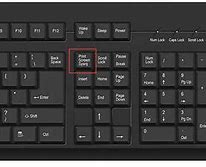
4、使用键盘中的键实现全屏截图
键,其位于键盘的右上方,如上图所示,按下此键,就可以实现在当前屏幕上全屏截图,也就是可以截图我们所看到的显示器所有界面。
5、使用Alt+键实现活动截图
同时按下键Alt+PrintScreenSysRq键即可完成当前活动区域的界面截图,什么是活动截面,最简单的理解为你现在所操作的页面,比如现在正在聊天,那么同时按下Alt+PrintScreenSysRq键就可以将我们的聊天框界面截图下来。
上述就是电脑上截图按哪个键的详细步骤,还不知道如何截图的用户们可以按照上面的方法来操作吧。
相关推荐:屏幕截图常用的七种方法
上一篇:利用Diskgenius将硬盘分区表MBR无损转换为GPT的方法
下一篇:win7电脑怎么刷机_win7如何刷机教程
免责声明: 凡标注转载/编译字样内容并非本站原创,转载目的在于传递更多信息,并不代表本网赞同其观点和对其真实性负责。如果你觉得本文好,欢迎推荐给朋友阅读;本文链接: https://m.nndssk.com/post/30550.html。



















