
win7c盘空间越来越小
番茄系统家园 · 2021-08-12 12:40:25
电脑用久了C盘可用的空间就越来越少严重的话可能会导致一些软件无法安装和运行。那么电脑C盘空间不够用怎么办今天小编给大家介绍一下Win7解决C盘占用空间大以及如何清理的办法。
一、缩小休眠文件的体积
默认是开启了休眠和睡眠功能的两。
睡眠功能的主要作用是把当前电脑上所有运行的数据保存到硬盘睡眠文件中()电脑电脑断电、重启的时候可以快速的从休眠文件()中读取数据恢复正常。但是它也有一个最大的缺点就是占用的磁盘空间比较大。所以您可以选择关闭或者修改它的压缩比。具体的方法是
按快捷键【WinR】打开运行界面并输入“CMD”打开“命令提示符”窗口输入以下的内容-这个命令的意思是将休眠文件的体积压缩到50%的大小。如果觉得压缩之后还是感觉空间不足的话可以直接将这个休眠功能关闭。
关闭休眠文件执行的命令是-Hoff如果之后需要启用休眠功能的话只需要将上面命令中的off替换成on就可以了。
二、压缩系统安装文件夹(文件夹)
这个文件占用C盘的空间挺大的但它包含了Windows系统的一些核心文件所以不能轻易的删除。否则可能会出现系统异常情况。最好的办法就是利用Windows系统自带的工具将它的存储空间进行压缩。
操作方法
依次打开C:windows文件夹然后在winsxs文件夹上右键选择【属性】。再选择【高级】在压缩或加密属性中【压缩内容以便节省磁盘空间】前面打勾后一路确定应用。
三、设置虚拟内存页面文件大小
在【计算机】右键选择【属性】并选择【高级系统设置】打开【系统属性】在【性能】选项中找到【设置】并进入找到【虚拟内存】更改它的大小。也可以直接在CMD窗口输入命令【systempropertiesadvanced】快速进入【系统属性】面板。
以下是介绍如何清理的办法
1.首先我们在电脑桌面找到“计算机”图标(有的可能是我的电脑)双击左键打开。
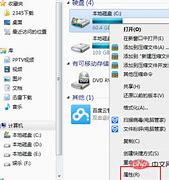
2.我们在打开的页面中找到“本地磁盘C”然后右键单击。
3.右键单击以后会出现一个菜单我们在菜单的最底部扎到“属性”选项并点击。
4.在打开的本地磁盘C属性中找到常规选项点击“磁盘清理”。
5.然后会弹出一个小对话框这是在扫描磁盘我们只需要等待就可以了。
6.扫描完成以后会出现一个新的对话框我们找到“确定”按钮并点击。
7.最后会弹出一个小对话框询问是否永久删除这些文件我们点击“删除文件”就完成清理了。




















