
如何在wiwin7笔记本怎么设置wifin7笔记本电脑上设置wifi
番茄系统家园 · 2021-06-25 19:02:38
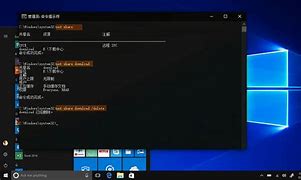
如何在win7笔记本电脑上设置wifi
电脑杂谈 发布时间:2020-09-
通常,笔记本电脑无线网卡是标准配置,并且具有此功能。如果在笔记本电脑上安装WIN7系统,则可以通过有线宽带实现WIFI。使用wifi共享,可以将可以连接到的每台计算机都设置为无线热点。以下是学习编辑器中的方法!
如何在win7笔记本电脑上设置wifi
一、使用命令行提示符完成
在开始菜单中找到“所有程序”-“附件”-“命令提示符”,右键单击“以管理员身份运行”。
在打开的窗口中,输入:===,然后按。
此命令具有三个参数:
模式:是否启用虚拟WiFi网卡,将其更改为禁止以禁用它。
ssid:无线网络名称,最好是英文(以为例)。
密钥:无线网络密码,超过8个字符(以为例)。
打开网络和共享中心,然后单击左侧的“更改适配器设置”。
您会发现在网络连接中将有一个额外的无线网络连接2,其网卡为“MicrosoftVirtualWiFiMiniportAdapter”。
这一步非常重要!在“网络连接”窗口中,右键单击已连接到Internet的网络连接,选择“属性”→“共享”,勾选“允许其他连接(N)”,然后选择“无线网络连接2”。
对于连接的网络,只有三种情况。如果当前正在使用无线网络,请选择“无线网络连接”右键单击属性操作。如果使用有线路由器访问Internet,则只需选择“本地连接”,如果使用宽带直接连接,则选择“宽带连接”。这意味着可以与新建立的网络共享您可以使用的网络。
在命令提示符下输入“netshwlanstarthostednetwork”,然后按Enter以启用wifi热点。
具有无线连接功能的手机,平板电脑或其他设备可以搜索名为“netname”的网络连接。
由于每次计算机重新启动或进入睡眠状态时,无线共享网络都会自动关闭,因此为方便起见,我们可以在桌面上创建一个bat文件(创建txt文件并将后缀更改为bat)。内容为:netshwlan启动hostednetwork,每当我们要启用无线共享网络时,只需双击以运行它即可。
END
阅读“如何在win7笔记本电脑中设置wifi”的人也阅读了
1.如何在Win7笔记本电脑上设置WIFI热点
2.如何在win7笔记本电脑上设置wifi热点
3.如何在Win7中设置WiFi
4.如何在Win7中设置WIFI
5.如何在Win7系统中设置WiFi热点
6.如何在Win7系统中创建wifi无线网络
7.如何解决win7笔记本电脑无法搜索WiFi的问题
8.如何在win7上设置WiFi共享
本文来自电脑杂谈,转载请注明本文网址:
http://www.pc-fly.com/a/ruanjian/article-314141-1.html




















