
教你黑鲨一键u盘重装系统
番茄系统家园 · 2021-08-12 03:20:14
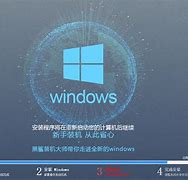
安装成功后,系统会进行重启。重启部署系统,在线安装系统就完成了。
四、引导修复
①打开桌面的此电脑,拉动滚动条,打开(Y:)。
依次打开(Y:)中的++。
进入Dism++后,然后电脑是64位系统则打开Dism++,若是32位系统则打开Dism++。小编电脑是64位的,所以打开了Dism++。
打开Dism++后,会弹出提示,点击确定即可。
在弹出的用户协议中点击接受。
在出现的Dism++x64.exe中,选择C盘,打开后点击打开回话。
打开会话后,软件会进行部署。部署完成后点击工具箱,选择打开引导修复。
在弹出的窗口中点击确定,进行引导修复。
五、手动GHOST安装系统
黑鲨装机大师的PE系统下,还支持手动GHOST安装系统。点击桌面的手动运行Ghost12。
在弹出的窗口中,点击OK。
依次点击localpartitionformimage。
寻找U盘的盘符和系统的所在。如下图所示,小编的U盘系统盘符为D,GHO系统文件在黑鲨U盘下的ghost文件中,依次打开确认。
来到手动运行ghost12的界面,点击最上方的方框,选择GHO系统文件所在的盘符。如上图所示,小编的GHO文件在D盘的ghost目录下。
选择完成后,点OK。
接着点OK。
接下来选择系统要安装的盘符,一般是C盘,即最上面prmary类型的区,然后点击OK
点击yes,就会自动帮我们格式化系统盘,并进行系统的安装
完成后,点击resetcomputer,电脑就会进行重启,继续安装直到整个过程完成。
免责声明: 凡标注转载/编译字样内容并非本站原创,转载目的在于传递更多信息,并不代表本网赞同其观点和对其真实性负责。如果你觉得本文好,欢迎推荐给朋友阅读;本文链接: https://m.nndssk.com/post/29964.html。
猜你喜欢
最新应用







热门应用













