
联想一键恢复安装系统方法
番茄系统家园 · 2021-08-11 19:29:14
当前位置:win7之家win7教程联想一键恢复安装系统方法联想一键恢复如何重装系统
联想一键恢复安装系统方法联想一键恢复如何重装系统
发布时间:2020-09-20
发布者:win7之家-慧歌
浏览数:
239
使用联想电脑的用户应该都知道,它自带有一键恢复功能,如果是预装系统的话,就能够使用一键恢复功能安装系统,但是很多用户可能还不知道联想一键恢复如何重装系统吧,针对这个问题,小编给大家演示一下联想一键恢复安装系统方法吧。
一键恢复重装须知:
一键恢复前请保存好系统盘C盘(系统分区)的个人重要文件(包括我的文档、桌面、收藏夹等位置)到移动硬盘或U盘,如您做过指纹、人像、系统EFS、等文件加密,强烈建议先针对此类加密数据解密后进行备份。其他分区有重要数据也建议备份好,以免出现意外造成数据丢失!
适合机型:
1、部分2017年后购买的预装的机型
2、没有使用第三方工具重装过,且保留有恢复分区的,才能一键恢复
联想一键恢复重装系统操作方法:
1、在关机状态下,按下Novo一键恢复按钮(需确保笔记本屏盖在打开状态),有的机型一键恢复键在机身左侧或右侧,如下图所示,只有一个小孔,用牙签等工具插;
2、有些机型则是在电源键旁边,在关机状态下,直接手指按下即可;
3、这时候会启动进入到菜单,按↓方向键选择第四项系统恢复;
:正常启动
:进入BIOS
:启动菜单
SystemRecovery:系统恢复
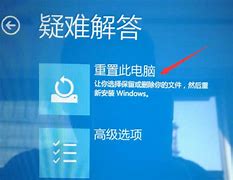
4、选择“SystemRecovery”回车进入恢复界面,点击“疑难解答”选项;
5、点击“重置此电脑”选项;
6、选择“删除所有内容”;
7、选择“仅限安装了Windows的驱动器”;
8、有两种方式可以选择:
A、仅删除我的文件:重置用户相关的所有数据、设置。
B、完全清理驱动器:重置到出厂状态(用户数据、分区信息等)。
您可根据自己的实际情况和需求选择适合的方式(完全清理驱动器相当于完全的恢复出厂)
9、点击“初始化”即可开始恢复;
10、等待100%完成恢复完成即可。
上面给大家讲述的就是联想一键恢复安装系统方法,如果你有需要的话,可以按照上面的方法步骤来进行操作吧。
上一篇:联想主机显卡在哪联想电脑主机中的显卡具体在哪个位置
下一篇:联想一体机调整屏幕亮度的方法联想一体机电脑怎样调节屏幕亮度
免责声明: 凡标注转载/编译字样内容并非本站原创,转载目的在于传递更多信息,并不代表本网赞同其观点和对其真实性负责。如果你觉得本文好,欢迎推荐给朋友阅读;本文链接: https://m.nndssk.com/post/29509.html。



















