
笔记本无线投屏到电视 图文视频攻略
番茄系统家园 · 2021-08-11 15:20:25
接着,就会弹出播放到设备的小窗口,按照窗口中的提示等待30秒左右。
最后,等待1分钟左右后,笔记本中的图片就投屏到电视上了。
笔记本上的许多电视播放软件(客户端版)的,比如迅雷影音等,在播放界面点击右键会出现“播放设备选择”,点击后会同样会出现电视的型号ID,再点击“连接”即可。
DLNA推送优势:流畅度好;不过现在的智能手机都不支持DLNA了。
笔记本无线投屏到电视操作协议:WIN7以上系统就行。
把笔记本和电视机的无线WIFI连接到同一个WIFI下。
电视端操作:
打开电视的协议,《手机投屏电视,电视端设置一览》电视品牌不一样,这里有一部分电视开启方式。
电脑端操作:
1、“开始”--“控制面板”--“网络和”--“网络和共享中心”,在“查看活动网络”中的路由器名称下方,有个“公用网络”,这是定义的一种“网络位置类型”,在这种类型下,各种共享和发现功能都是关闭的,DLNA或也无法发挥作用。
2、这里我们点击“公共网络”,将会弹出“设置网络位置”窗口,其中有“家庭网络”、“工作网络”和“公共网络”三种。我们点击“家庭网络”,将会启动“家庭组”建立向导,这里可以参考引用经验里的操作,建立一个家庭组。
3、家庭组建好后,在电脑上打开“图片”文件夹,在一幅(或一组)图片上右键,右键菜单里多出一个命令“播放”。点击弹出二级菜单,如果支持DLNA或Miracast的电视机处于开机状态,则二级菜单中就会出现一个对应电视机的设备名。
4、我们点击这个设备,Windows将会弹出“播放”窗口,窗口上方列出当前可用的播放设备,下方则列出即将播放的一个(或一组)文件,可以在列表中控制各个文件的播放。当双击一个待播放的文件时,电视上正在播放的画面将会停止;稍等片刻,被双击的文件(如图为一幅图片)就会出现在电视屏幕上。
5、同样的方法,还可以将音乐和视频投射到电视上去。
Miracast投屏优势:使用范围广,安卓手机,智能电视,WIN7/8/10电脑系统都可以投屏。
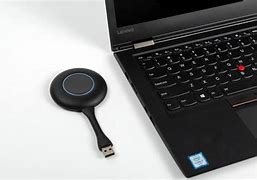
DLNA、Miracast等技术的支持,让我们笔记本投屏智能电视相对还是比较简单的。不过采用这种系统自带的投屏方式,有时候画面不是很清晰,尤其是Miracast协议,容易花屏。注重观影效果的用户,可以使用奇机无线投屏设备试试,原生4K输出,你值得拥有!
免责声明: 凡标注转载/编译字样内容并非本站原创,转载目的在于传递更多信息,并不代表本网赞同其观点和对其真实性负责。如果你觉得本文好,欢迎推荐给朋友阅读;本文链接: https://m.nndssk.com/post/29266.html。



















