
技嘉x570主板安装win7系统及bios设置教程【完美支持win7】
番茄系统家园 · 2021-08-11 09:20:24
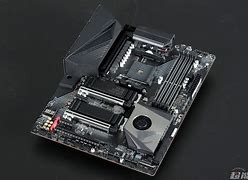
二、技嘉X570主板装win7系统bios设置(技嘉b450主板)步骤(安装WIN7重要一步)
1、首先,重启电脑后连续按[DEL]键进入BIOS设置,如下图所示;
2、进入BIOS设置界面后,考虑到有些用户看不懂英文,在此可以进入BIOS后切为简体中文,如下图所示;
3、按键盘方向键右键切换到BIOS选项,将改成开启兼容模式(注:开启兼容模式后自动关闭安全启动),并把启动模式和下面的启动模式改成传统引导,如下图所示;
4、再切换到选项,将硬盘模式改成AHCI模式,如下图所示;
5、改好后按键盘上的F10保存即可,如下图所示;
6、插入U盘启动盘,重启不停的按F12,选择识别到的U盘启动项(注:默认有盘启动和传统模式,这里记得要uefi启动的就要制作支持uefi的U盘启动),回车,如下图所示;
三、技嘉X570改硬盘分区格式为MBR分区
1、选择U盘启动盘进入PE后,在桌面上运行分区工具,点击菜单栏的硬盘,选择转换分区表类型为MBR格式,然后点击快速分区进行分区.
详细GPT分区转MBR分区视频教程进入
相关阅读
猜你喜欢
最新应用







热门应用













