
win7系统图标变大
番茄系统家园 · 2021-06-25 14:08:25
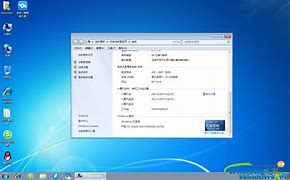
win7系统图标变大的解决方法?
我们在操作win7系统电脑的时候,常常会遇到win7系统图标变大的问题。那么出现win7系统图标变大的问题该怎么解决呢?很多对电脑不太熟悉的小伙伴不知道win7系统图标变大到底该如何解决?其实只需要首先鼠标右键点击桌面出现下拉菜单,在点击下拉菜单下面的属性;点击属性以后会出现显示属性窗口,在窗口上面点击右上角的设置按钮;就可以了。下面小编就给小伙伴们分享一下win7系统图标变大具体的解决方法:
一、通过分辨率修改
1.首先鼠标右键点击桌面出现下拉菜单,在点击下拉菜单下面的属性;
2.点击属性以后会出现显示属性窗口,在窗口上面点击右上角的设置按钮;
3.点击设置按钮以后进入设置窗口,在设置窗口的屏幕分辨率下面把指针从少往多的方向移,是屏幕分辨率由800*600像索调成1280*800像索,然后点击窗口下面的确定按钮;
4.点击确定按钮以后出现监视器设置窗口,在窗口下面点击是按钮,这样图标就会变小的;
二、通过外观修改
1.首先鼠标右键点击桌面出现下拉菜单,在点击下拉菜单下面的属性。
2.点击属性以后会出现显示属性窗口,在窗口上面点击右上角的外观按钮。
3.点击外观按钮进入外观设置窗口,鼠标点击窗口右下角的高级按钮。
4.点击高级按钮进入高级外观窗口,在窗口的项目下点击右边的下拉按钮,然后在下拉菜单上面点击图标。
5.点击项目下拉菜单上面点击图标以后,在把图标后面的大小通过调节上下箭头调成26。
6.在窗口的项目下点击右边的下拉按钮,然后在下拉菜单上面点击图标间距(垂直)。
7.点击项目下拉菜单上面点击图标间距(垂直)以后,在把图标间距(垂直)后面的大小通过调节上下箭头调成50。
8.在窗口的项目下点击右边的下拉按钮,然后在下拉菜单上面点击图标间距(水平)。
9.点击项目下拉菜单上面点击图标间距(水平)以后,在把图标间距(水平)后面的大小通过调节上下箭头调成50,然后再点击确定按钮,图标也会变小的。




















