
联想一体机win7系统重装图解教程
番茄系统家园 · 2021-08-11 02:32:15
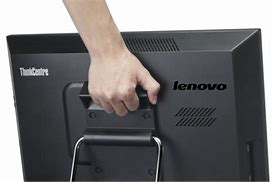
联想一体机win7系统重装怎么整?说起联想一体机,想必大家都很熟吧!虽然联想慢慢退出一体机,但是正在使用的用户对于联想一键重装win7教程还是有需求的,如何联想一体机win7系统重装呢?不知道了吧,下面就让小编告诉你如何联想一键重装win7系统。
联想一键重装win7先把U盘制作成u盘制作启动盘。
把网上下载好的系统镜像包存储在GHO文件夹中。
联想一体机U盘重装系统具体步骤如下:
把U盘插入电脑USB窗口,立即重启电脑,并等到开机画面的时候按下启动快捷键“F12”进入启动项窗口,选择【01】运行U盘大师装机维护版(新机器),按回车键确认。如下图所示:
联想一体机win7系统重装图解教程图1
在弹出的映像大师窗口,通过打开按钮选择要安装的“ISO”镜像文件(U盘装机大师可完美支持ISO,GHO,WIM三种镜像文件)。
联想一体机win7系统重装图解教程图2
选择存放在U盘装机大师u盘里面的系统镜像包。如下图所示:
联想一体机win7系统重装图解教程图3
返回“映像大师”页面窗口,选择作为系统的系统盘(通常默认为C盘)直接点击“确定”。
联想一体机win7系统重装图解教程图4
在出现弹跳提示框是,直接点击“立即重启”。
联想一体机win7系统重装图解教程图5
最后,电脑将会自动完成系统的安装,只需耐心等候片刻就可以了。如下图所示:
联想一体机win7系统重装图解教程图6
关于联想一体机win7系统重装图解教程的全部内容就是这样子的了,想要给一体机联想一键重装win7系统的朋友,不妨跟着小编学习用一键U盘重装教程进行解决问题。联想不仅外观设计典雅美观,具备磨砂质感,在性能上,具备可观的性能表现,满足办公家用、影音娱乐需求的。
免责声明: 凡标注转载/编译字样内容并非本站原创,转载目的在于传递更多信息,并不代表本网赞同其观点和对其真实性负责。如果你觉得本文好,欢迎推荐给朋友阅读;本文链接: https://m.nndssk.com/post/28717.html。猜你喜欢
最新应用







热门应用













