
dos重装系统教程
番茄系统家园 · 2021-08-11 02:10:20
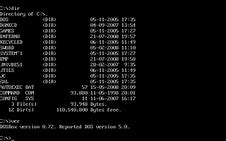
重装系统的方法非常多,今天之家小编就要把非常好用的dos重装系统教程分享给大家。其实小编带来dos重装系统教程的目的非常简单,因为非常多的网友都对dos重装系统不了解,小编想让大家学会更多的东西。下面就是dos重装系统教程了。
1、当电脑刚刚启动,按下“DEL”键或“”键不放手,直到出现,如下
dos重装系统教程图一
2、进入了系统基础输入输出CMOS设置,在这里按“向下或向上”箭头键选择“”项。
dos重装系统教程图二
3、然后按“”回车键,即进入“”项设置。
dos重装系统教程图三
4、将“”项设置为“”即光盘,“”项设置为“HDD-0”即默认硬盘。设置方法∶选“”项按“Enter”回车键。
dos重装系统教程图四
5、设置完成后按“Esc”键退出到(图1)画面,然后按“向右、向下”键选“Save&ExitSetup”项,该项意思(保存设置并退出),如下图。
dos重装系统教程图五
6、选“Save&ExitSetup”项后按“Enter”回车键即出现,如下图。
dos重装系统教程图六
7、按“Y”键回车,系统会保存认置并重新启动。到这里为止,系统第一启动盘项设置完成。
8、以后只要插入启动光盘到驱动器,启动电脑即可以启动到DOS系统,不用再次设置。
9、接下来就进入自动安装系统界面,等待片刻系统安装成功。
综上所述的全部内容就是windows7之家小编为网友们带来的dos重装系统教程了,小编希望网友们都能够自己动手去尝试使用下dos重装系统。说不定还有意想不到的收获。小编还推荐网友们阅读笔记本系统下载之家,里面有非常多的电脑系统。
免责声明: 凡标注转载/编译字样内容并非本站原创,转载目的在于传递更多信息,并不代表本网赞同其观点和对其真实性负责。如果你觉得本文好,欢迎推荐给朋友阅读;本文链接: https://m.nndssk.com/post/28696.html。猜你喜欢
最新应用







热门应用













