
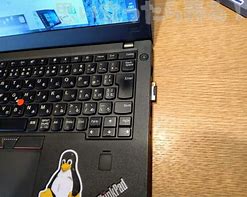
x260装win7
番茄系统家园 · 2021-08-11 02:05:23
当前位置:win7之家win7教程联想x260重装系统win7的方法联想x260怎么安装win7系统
联想x260重装系统win7的方法联想x260怎么安装win7系统
发布时间:2020-09-21
发布者:win7之家-慧歌
浏览数:
623
联想是一款商务办公笔记本电脑,通常预装的是系统,但是很多用户不是很喜欢,就想要将其重装为win7系统,可是却不知道联想x260怎么安装win7系统,其实方法并不很繁琐,本文给大家说说联想x260重装系统win7的的详细操作方法吧。
一、操作准备工作:
1、8g左右的U盘,微pe启动盘制作方法
2、系统下载:联想笔记本位旗舰免激活正版
二、联想笔记本换win7系统bios设置步骤(安装WIN7重要一步)
1、重启笔记本按F12,按TAB键切换栏目到,然后选择进入BIOS设置,或是看到或标识后多次按Enter回车,听到报警声后等待下一画面,然后按F1或Fn+F1进入BIOS主界面。如下图所示;
1、按→方向键移动到Security,将secureboot改成disabled,关闭安全启动,如下图所示;
2、选择startup,在UEFI/legacbootpriority下,设置为LegacyFirst(传统模式优先)。
3、在Restart下,选择OSOptimizedDefaults回车,改成Disabled或OtherOS,接着选择LoadSetupDefaults回车进行加载,然后按F10保存设置。
4、保存设置后自动重启进入LOGO画面时,一直按F12,选择U盘启动,如下图所示;
三、改硬盘分区格式为MBR分区(安装WIN7转化分区格式)
1、选择U盘启动盘进入PE后,在桌面上运行DiskGenius分区工具,点击x260装win7菜单栏的【硬盘】,选择【转换分区表类型为MBR格式】,然后点击【快速分区】进行分区;
四、联想ThinkPadX260安装WIN7系统
1、运行桌面的U大师一键快速装机工具,然后首先点击浏览,在U盘找到我们下载好的ghost版本的iso或者gho文件,以c盘为系统盘,把win7系统安装在c盘中,点击确定,如图所示:
2、点击开始后,等待释放GHO安装程序,电脑便会自动重启电脑。
3、拔掉U盘电脑重启后,系统会自动完成后续的程序安装,直到看到桌面,系统就彻底安装成功了。
上面给大家讲解的便是联想x260重装系统win7的方法,建议在重装之前先备份一下数据,有需要的用户们可以按照上面的方法来安装吧。
上一篇:thinkpad键盘输入乱码怎么恢复thinkpad电脑键盘乱码了处理方法




















