
重装系统后(win7),每次开机都要先手动进入bios,再按esc,才能进入系统!!!bios里的设置还在!
番茄系统家园 · 2021-08-10 23:40:19
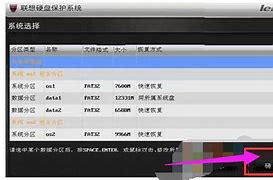
装机教程如下以下是用u盘装机流程,自己看看,学会不求人,而且自己更方便。u盘装系统理论如下:是把u盘内置一个pe系统后插在电脑上,用主板带动u盘启动,然后做系统用,主要是方便又可以更好的操作更多的是不容易出现问题。准备工作:1.买个接口是2.0u盘(3.0u盘要有驱动才行,装机几率性会失败。)2.准备未储存文件的空u盘(建议使用8g以上u盘,注意:制作pe系统时会把u盘格式化的),下载usm的纯净版本装机系统软件,如果自己的电脑可用,就在自己的电脑上把u盘制作成pe系统,也可以到别的机器上制作。按照下图格式制作3.百度搜索“系统119”里面先下载、win7或是的系统镜像下载u盘里。以下是u盘装机流程:u盘做好后首先要做的是:电脑正常时或是到pe桌面时,要备份电脑上重要文件,(主要有:桌面上的重要文件和我的文档里的重要文件,拷到d盘里。)接下来需要了解的是你的电脑如何进入u盘快捷启动进行安装系统,笔记本、台式机进去快捷启动的快捷键都不一样,基本上市面上左右的电脑的boot热键都是f8-f12可以启动起来的。确认好自己电脑的快捷按键之后,开机前插上u盘并对电脑进行重启,重启后迅速不停的按下快捷键,如果快捷键确认无误,会跳出一个界面,选择,或者是带有usb或hdd的选项,按下键。等待进入pe界面在这里会有两种情况:电脑会弹出一个选择界面,如果你是安装xp的选择后回车进入,其它则一律请选择(单核多核都可以)进入桌面后,选择【通用工具】-选择【简易模式】-选择【恢复系统】点击“计算机”在可移动存储设备的分类中找到“总裁装机u盘”,点击进去后选择你刚刚复制进u盘的系统。选择“c”盘,点击“继续”。此时等待进度完成后重启计算机。拔掉u盘等待计算机自动部署完成即可,时长约15-25分钟。重新从硬盘启动后,进入电脑,就会开始安装系统,如配置开始菜单,注册组件等等,整个安装过程所需要的时间会更长,一定要耐心等待。注意!未安装完成前禁止强制退出。具体图文教程可参考链接https://tieba.baidu.com/p/****有帮助请采纳下




















