
鼠标反应变慢不要怕 wwin7鼠标反应慢in7鼠标调速教程
番茄系统家园 · 2021-08-10 22:37:32
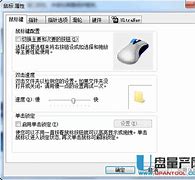
鼠标对于我们来说,就是灵活的双手,但鼠标也会变笨,灵敏度下降就是它变老变笨的直接表现,教你一招,稍作调整就可以让鼠标重新焕发活力。
1、首先,小伙伴们先点击电脑屏幕左下角的【开始】按钮,之后再按照下图红色箭头所指处点击【控制面板】选项。
2、点击了【控制面板】选项后,用户就进入到了下图的界面,在下图的界面中,用户点击其中的【鼠标】选项,进入到下一步骤。
3用户点击进入了【鼠标】选项后,弹出对话框默认的是【鼠标键】选项界面,用户千万不要条件这个快慢,一旦调节了你会发现自己使用鼠标会很诡异。
正确的方法的点击下图红色箭头所指处的【指针选项】
4、用户点击了【指针选项】后,就可以看到一个可以左右移动调节的按钮,这个便是鼠标速度调节键了。用户可以根据自己的喜好了调节这个按钮。
5、当用户将按钮调节到最适宜自己操作的位置后,再点击下图右下角的【应用】按钮选项。
6、点击了【应用】按钮选项后,再点击下图红色箭头所指处的【确定】按钮,就可以完成全部的设置了哦。
标签:Win7鼠标速度
本文链接
标签:win7鼠标速度设置灵活性调速方法
免责声明: 凡标注转载/编译字样内容并非本站原创,转载目的在于传递更多信息,并不代表本网赞同其观点和对其真实性负责。如果你觉得本文好,欢迎推荐给朋友阅读;本文链接: https://m.nndssk.com/post/28479.html。猜你喜欢
最新应用







热门应用













