
七彩虹装win7步骤图解
番茄系统家园 · 2021-08-10 12:00:09
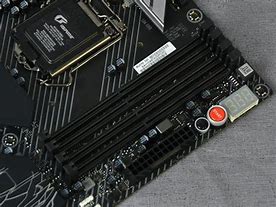
人们在组装电脑时,七彩虹主板将会是大伙儿的优选,近期有网民问,我七彩虹台式电脑电脑怎么安装win7系统呢,这儿和大家下,2018年之后,七彩虹其配用酷睿第八代以上Cpu,默认设置是uefi+gpt正确引导方式,且官方网沒有出usb驱动器,安裝WIN7后USB机器设备不可以应用,也要开展对BIOS设定才能够安裝win7,必须关掉安全性起动,那麼七彩虹台式机电脑装win7系统呢?下边电脑操作win7旗舰版小编就教大伙儿实际的七彩虹主板装win7系统及BIOS设定的操作流程。
系统推荐下载:
位系统下载
一、七彩虹主板装win7系统提前准备:
一、安裝前提前准备工作中
首先我们需要制作一个U盘启动程序,具体方法请查阅另一篇文章:
如何用《U盘魔术师》制作U启动的详细图文教程
。然后我们需要在下载一个win7系统镜像(支持8代平台CPU,支持NVME固态硬盘,支持驱动),系统镜像下载好后,将压缩包解压,把里面的GHO文件,复制到U盘里。
一、七彩虹台式机电脑装win7系统bios设定流程(安裝WIN7关键一歩)
1、重新启动七彩虹主板按esc或f11进到BIOS设定,将bios改为简体版,然后点击进到高级模式,如图所示;
2、进到高级模式后,按方向键或电脑鼠标中移动到高級选择项,挑选SATA配备进到,如图所示;
3、再回到到安全性的选择项,将安全性起动由开启改成停用,如图所示;
4、再回到到起动的选择项,把CSM由(关掉)改为(打开),打开兼容模式,如图所示;
5、插进移动u盘启动盘,重新启动按按F11挑选鉴别到移动u盘启动项,回车键进到PE,如图所示;
三、改硬盘分区格式文件为MBR系统分区(七彩虹主板装win7尽量要改方法+mbr)
1、依据有部挑选了移动u盘起动七彩虹装win7步骤图解后,会进入下边这一系统(PE系统选择网站页面),大伙儿能够挑选第三项或是4均可。
2、进行有部后,赶到了PE系统的桌面上
3、运作桌面的分区工具,然后依照图为再一次操作流程。
4、然后挑选要系统分区的固态盘,点一下上边【迅速系统分区】,如图所示;
5、在弹出对话框的【快速系统分区】网站页面,大伙儿这儿挑选好系统分区的种类GUID和系统分区的数量及其规格型号,这儿通常强烈推荐C盘规格型号超过60G较为好,然后留意假若是固态盘要开展4K两端对齐,如图所示;
6、系统分区进行后能够看见ESP和MSR系统分区意味着GPT系统分区进行,如图所示;
四、七彩虹主板系统分区后安裝win7系统的方式
1、桌面有一个重装系统以后小工具,大伙儿网页跳转就赶到了系统安装工具。
2、立刻后续工作后续工作,通通无需挑选。
3、然后就刚开始系统重装之后全过程了,这一全过程速率依据规格型号配备及其固态盘的损坏状况是不同的,进行之后,大伙儿就重新启动电脑上,然后拔下移动u盘。
以上就是说七彩虹主板安裝win7系统和设定BIOS方式的详尽实例教程。当你尽量许多的装机教程,请关心




















