
3dmax如何安装
番茄系统家园 · 2021-08-10 10:20:13
当前位置:win7之家win7教程如何安装的安装步骤
如何安装的安装步骤
发布时间:2020-11-12
发布者:win7之家-慧歌
浏览数:
294
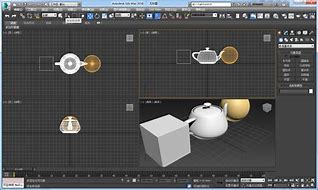
是款三维动画渲染和制作软件,许多用户由于需要会在电脑中安装使用,不过许多用户从网上下载软件包下来之后,却不知道要怎么进行安装,很多用户可能也都有这样的疑问吧,为此,小编这就给大家演示一下的安装步骤给大家学习。
具体步骤如下:
1、以【】为例;
2、将分享的3DMAX压缩包解压,运行3dmax2020安装,选择解压目录,注意目录不要带有中文字符。
3、弹安装界面,点击“安装”,接受用户协议,点击下一步。
4、选择3dmax2019的安装功能以及安装目录,点击“安装”
5、之后是漫长的等待过程(总体20个程序),大约持续20分钟左右,当提示安装完毕,点击【完成】按钮即可。
6、安装完毕后,先不要运行,断开计算机网络连接(拔掉网线或者禁用本地连接),然后点击“立即启动”。
7、弹出界面点击“EnteraSerialNumber”。
8、点击“Acitvate”激活后,关闭当前界面重新再点击激活一次。
9、输入3dmax2019序列号“666-69696969”,输入密钥“128K1”。
10、打开注册机之后先点击patch生成补丁路径,在确定。
11、把申请号粘贴到注册机,点击生成激活码,把生成的激活码粘贴到注册界面,再点击下一步。
12、即可提示激活成功。
关于3dmax2020的安装步骤就给大家讲述到这边了,有这个需要的用户们可以按照上面的方法步骤来进行操作吧。
上一篇:wegame荣誉截图保存在哪怎么查找wegame荣誉截图保存的位置
下一篇:谷歌浏览器中360导航主页的卸载步骤谷歌浏览器怎么把360导航主页去掉
免责声明: 凡标注转载/编译字样内容并非本站原创,转载目的在于传递更多信息,并不代表本网赞同其观点和对其真实性负责。如果你觉得本文好,欢迎推荐给朋友阅读;本文链接: https://m.nndssk.com/post/27880.html。猜你喜欢
最新应用







热门应用













