
如何设置iphone与win7共享上网
番茄系统家园 · 2021-08-10 00:44:49
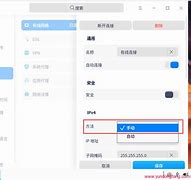
开启的隐藏功能:虚拟WiFi和(即虚拟无线AP),就可以让电脑变成无线路由器,实现共享上网,节省网费和路由器购买费。亲测通过,比方便,稳定,网速好!
以操作系统为win7的笔记本或装有无线网卡的台式机作为主机。
主机设置如下:
1、以管理员身份运行命令提示符:
“开始”---在搜索栏输入“cmd”----右键以“管理员身份运行”
2、启用并设定虚拟WiFi网卡:
运行命令:===(注意:上边命令"ssid"后为网络名称,自己随便命名,比如可改为MyWiFi等等,自己喜欢怎么命名都行."Key"后边红字为密码,自己随便命名,比如wuminWiFi可以改为12345678,总之自己命名就可以了,不一定非得这个网络名称,这个密码,密码8位以上最好)
此命令有三个参数:
1、mode:是否启用虚拟WiFi网卡,改为disallow则为禁用。
2、ssid:无线网名称,最好用英文(以wuminPC为例),即要设定的wifi名称。
3、key:无线网密码,八个以上字符(以wuminWiFi为例),即你要设定的wifi密码。
以上三个参数可以单独使用,例如只使用mode=disallow可以直接禁用虚拟Wifi网卡。
相信以前用过DOS的人都知道怎么运行命令了,那就是输入按回车netshwlansethostednetworkmode=allowssid=wuminPCkey=wuminWiFi
运行之后看到以下内容:
打开“网络和共享中心”--“更改适配器设置”看看是不是多了一项,若果有多出的这一项“MicrosoftVirtualWiFiMiniportAdapter”,那么说明你前边的设置是正确的。
开启成功,网络连接中会多出一个网卡为“MicrosoftVirtualWiFiMiniportAdapter”的无线。
为方便起见,将其重命名为虚拟WiFi。若没有,只需更新无线网卡驱动就OK了。
3、设置Internet连接共享:
在“网络连接”窗口中,右键单击已连接到Internet的网络连接,选择“属性”→“共享”,勾上“允许其他······连接(N)”并选择“虚拟WiFi”。
确定之后,提供共享的网卡图标旁会出现“共享的”字样,表示“宽带连接”已共享至“虚拟WiFi。
4、开启无线网络:
继续在命令提示符中运行:netshwlanstarthostednetwork
当然可以新建一个记事本文件复制:netshwlanstarthostednetwork然后另存为:启动WIFI热点.bat
下次开机的时候只需要以“管理员身份运行”就启动了。
至此,虚拟WiFi的红叉叉消失,WiFi基站已组建好,主机设置完毕。,iphone,touch,笔记本,带WiFi模块的手机等子机搜索到无线网络wuminPC,输入密码wuminWiFi,就能共享上网啦!网络名称和密码可以按照自己喜欢的写。用这种方法建立的无线网络,比使用connetify要稳定,简单,而且网速好。
附:显示无线网络信息命令:netshwlanshowhostednetwork
1.删除电脑之前已经建立所有的临时网络:进入“网络与共享中心”——选择左边”管理无线网络“——选中无用的临时网络右键单击删除网络确定退出。
2.无线网卡的IP设定:“网络和共享中心”——无线网络连接选择属性——双击下面IPv4IP设置为自动获取,click确定。
3.禁用本地连接和无线网络连接的连接共享。分别右键单击“本地连接”和“无线网络连接”选择“属性”——单击共享选项卡取消允许。
4.建立桥接(关键步骤,跟vista最大区别)
网络与共享中心——更改适配器设置,进入网络连接界面——(重中之重)拔掉连接到笔记本上的有线网卡网线——按下Ctrl,同时选中”本地连接“和”无线网络连接“——右键单击其中任意一个选择桥接——等待出现网桥图标以后,插上网线
5.创建临时网络
网络与共享中心“——单击”管理无线网络“——单击中间的”添加“——在新打开的窗口选择”创建临时网络“点击”下一步"
进入如下步骤要求输入输入网络名和密码,网络名自己命名,密码自己设定,安全类型选WEP
click“下一步”等待关闭。
6开启笔记本的无线网络.左键点击右下角的网络图标,连接刚刚创建的wifi临时网络(比如我设置的“wififoriPod”)
这样你就可以共享笔记本的网络了!
免责声明: 凡标注转载/编译字样内容并非本站原创,转载目的在于传递更多信息,并不代表本网赞同其观点和对其真实性负责。如果你觉得本文好,欢迎推荐给朋友阅读;本文链接: https://m.nndssk.com/post/27366.html。



















