
如何用uwin7系统印象u盘安装盘安装windows7系统
番茄系统家园 · 2021-08-10 00:40:23
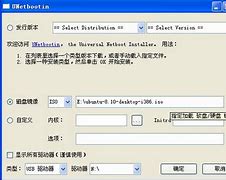
win7应该是现目前为止用户数最多的系统,那你使用过那么久电脑之后知道怎么安装win7系统吗?如何利用u盘重装win7,怎么使用u盘安装?又如何制作u盘启动盘?今天小编给大家u盘安装win7最详细的方法,让你轻松学会安装电脑系统。
一、U盘安装win7准备步骤
1.准备一个U盘(容量大于8G),然后百度下载一款U盘启动盘制作工具(本文以U盘装机大师为例),不会制作的请参考:如何制作IT天空U盘启动盘
2.下载一款win7系统,推荐最新的win7旗舰版、win7纯净版系统。系统格式一般是ISO或者GHO格式,下载完成后将系统文件复制到U盘中(制作好U盘启动盘之后)。
二、将文件复制到U盘
1.一般复制系统GHO文件比较大,通常有几个G,要等待数分钟。(如果已经提前制作好U盘启动盘,直接可以下载在U盘内,可以免去再次转移系统文件的麻烦)。
三、重启计算机,进入BIOS将U盘设置为优先启动项,进入系统
1.重启计算机,当电脑出现画面的时候不停地按F12快捷键进入系统的BIOS。之后BIOS选项如下图的样子,会有很多选项,找到U盘项通过上下方向键将U盘设置为第一启动项,然后按回车键进入系统界面。
2.有人问哪一个是我们的U盘启动盘选项,一般带有USB的英文字符就是U盘启动盘了,或者会显示带有您的U盘品牌名称。例如闪迪U盘,一般会显示英文字符。
3.小编给大家准备了如何进入BIOS系统的快捷键表,一般来说大部分电脑是F12,但不同电脑主板的进入BIOS的快捷键不同。
四、进入系统执行系统映像文件还原
1.如图,当以U盘启动盘为第一启动项,会出现进入PE系统的界面,我们选择01.运行U盘装机大师,然后按回车键进入系统。
2.如图为PE系统界面,打开PE一键重装系统,将进入镜像还原界面。
3.选择好我们复制到U盘的镜像文件,然后选择要恢复的硬盘分区,此时选择C盘,然后点击开始。
4.一般系统会提示是否执行,点击是开始还原镜像镜像。
5.然后耐心等待镜像还原,等待进度条到了100%,系统会自动重启电脑。(重启电脑的时候最好拔掉U盘,防止某些U盘启动盘再次进入PE系统,从而不执行安装win7系统的操作)
6.开始安装win7系统,系统会安装硬件驱动等操作。
7.再等待几分钟可以进入win7系统界面开始使用啦!
本文推荐:硬盘安装win7系统
免责声明: 凡标注转载/编译字样内容并非本站原创,转载目的在于传递更多信息,并不代表本网赞同其观点和对其真实性负责。如果你觉得本文好,欢迎推荐给朋友阅读;本文链接: https://m.nndssk.com/post/27360.html。



















