
win7打印机打印模糊怎么办 win7打印机打印模糊问题解决方法
番茄系统家园 · 2021-06-20 03:49:43
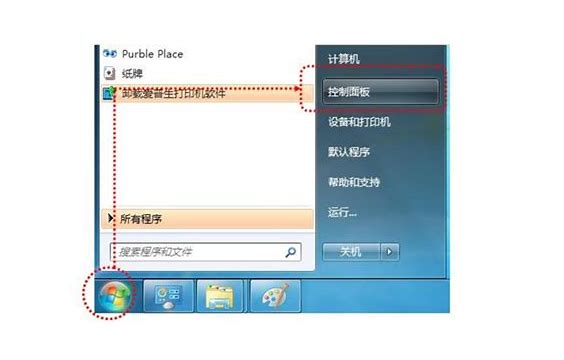
现在很多电脑用户依然坚持使用win7,当我们在使用win7系统使用打印机打印文件时,有时候打印机打印的文件非常模糊,检查过打印机没有出现问题,那么打印模糊的问题该怎么解决呢?最近有不少的网友遇到这种问题,下面教程之家网为大家带来win7打印机打印模糊的解决方法,大家可以根据下面的方法尝试下是否可以解决。
win7打印机打印模糊怎么办
1、打开打印机,连接好电脑,保持是正常使用的状态下,点击电脑的控制面板,不同系统的操作基本是接近的。
2、在控制面板那里找到打印机的按钮进入。这时可以看到你连接着打印机的型号出现来了。
3、点击这个打印机,反键,出现打印机属性。上面有一排的按钮出现。点击首选项。
4、弹出新窗口。点击维护那里。这里出现了日常的维护功能。比如打印头校正,清洗,更换墨盒&;&;
5、点击清洗,打印机就自动的清洁一次。打印机会发出一些摩擦,转动的声音,大概需要耗费60秒钟时间。这下面的图就是清洗的进度图示。
6、最后清洗完毕,弹出一个提示,点击介绍,如果你需要看看打印机现在清洗后打印的效果,可以点击打印图案。如果需要检查喷嘴,自动检查错误。
关于win7打印机打印模糊问题的解决方法就分享到这里了,希望可以给遇到上述问题的用户带来帮助,如果你还想了解更多关于打印机的使用教程,可以进入教程之家网查询。
相关阅读
猜你喜欢
最新应用







热门应用













