
如何更改文件图标,详细教您win7如何更改图标
番茄系统家园 · 2021-06-19 10:47:42
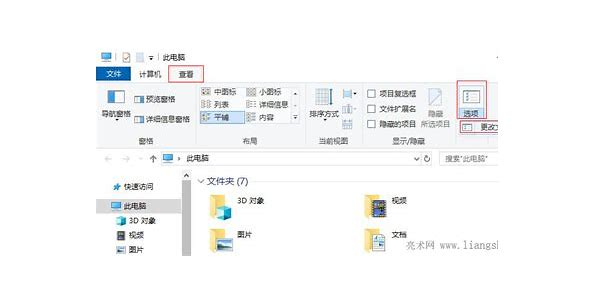
打开需要更换图标的文件所在的文件夹(以一个音乐文件夹为例)
图标电脑图解-1
右击目标文件,找到共享与安全
Win7电脑图解-2
点击,打开“音乐属性”窗口
图标电脑图解-3
点击“自定义”,找到“更改图标”
图标电脑图解-4
点击更改图标,调出“为文件夹类型音乐更改图标”窗口,选择图标有两种方法,一种是从系统自带的列表中直接选择图标,二是选择自己下载的文件图标
Win7电脑图解-5
如果从系统自带的列表中直接选择图标,就直接点击要选的图标
文件图标电脑图解-6
点击确定,
文件图标电脑图解-7
点击应用就可以了
图标电脑图解-8
这样,图标就更改了
更改图标电脑图解-9
如果选择自己下载的文件图标,就点击浏览
图标电脑图解-10
找到图标所在的文件夹,点击图标文件打开
Win7电脑图解-11
点击确定,点击应用就可以了
图标电脑图解-12
以上就是更改文件图标的技巧。
相关阅读
猜你喜欢
最新应用







热门应用













