
如何在win7系统中将主分区更改为逻辑分区?
番茄系统家园 · 2021-06-25 01:35:37
如何在Win7系统中将主分区更改为逻辑分区?
电脑杂谈 发布时间:2020-08-
win7论坛中的一个问题:如何将win7系统中的主分区更改为逻辑分区?
编辑的答案:
看到此问题,编辑器还遇到了类似的问题“如何将win7系统中的主分区更改为逻辑驱动器?”win7的伟大神灵告诉我,逻辑驱动器就是我们通常所说的硬盘分区.
计算机科学:必须先对新硬盘进行分区,然后才能使用.为了更好地利用硬盘空间,我们通常将其总体空间划分为几个区域.我们来看一下操作系统中的硬盘.例如,在的“我的电脑”中,我们看到“本地磁盘(C)”,“本地磁盘(D)”,“本地磁盘(E)”等似乎具有多个硬盘(多个物理磁盘).驱动器也将以上述形式运行),但实际上它们在逻辑上位于一个硬盘上.这些硬盘分区称为逻辑驱动器.
主题不能超出范围,请返回主题系统中的主分区已更改为逻辑分区方法
逻辑分区.通常,在系统安装过程中创建了四个以上的分区时,系统会自动将最后一个主分区创建为扩展分区,或者您可以在安装过程中调用命令并使用命令“”创建一个扩展分区作为逻辑分区.
如果已安装系统,请将目标分区的数据移至另一张磁盘
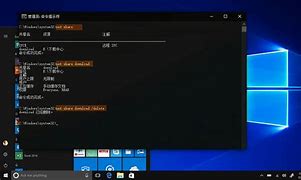
请在开始栏中输入cmd,右键单击并选择“以管理员身份运行”
依次输入以下命令
列表磁盘
选择磁盘X
列表分区
选择分区Y
删除分区
创建分区扩展大小=Z
创建分区逻辑
列表分区
选择分区U
分配
系统将提示您格式化新分区,然后才能使用该分区
这时,您将在磁盘管理页面中看到一个逻辑分区,以替换您的原始主分区
提醒:
X是您的磁盘序列号,如果只有一个硬盘,则X应该为0,如果有多个硬盘,请选择目标分区所在的磁盘
Y是目标磁盘的名称,应该是阿拉伯数字
Z是磁盘空间的大小,以MB为单位.例如,如果要创建8GB磁盘,此时Z为8000,则输入扩展大小=8000
U是创建逻辑分区后磁盘列表中显示的分区所占用的阿拉伯数字.
本文来自电脑杂谈,转载请注明本文网址:
--299082-1.html
相关阅读
猜你喜欢
最新应用







热门应用













