
win7换win10系统一直经常断网的解决方法
番茄系统家园 · 2021-08-09 13:17:29
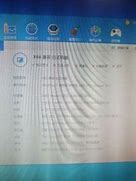
5.按Win+X,选择“命令提示符(管理员)”,
注意这个不要选择到上面的那个“命令提示符”,不然你在输入命令后,
可能会收到“请求的操作需要提升”的提示。
在弹出的CMD窗口中输入“”(注意,不带双引号),
然后回车;回车后,你将收到“成功重置目录,
你必须重新启动计算机才能完成重置”的提示。
这时重新启动你的计算机,看看是否网络即可恢复正常;
6.尝试用电脑第三方软件的网络修复功能尝试修复网络;
7.拔掉(猫)和路由器的电源,等待十分钟,再插上电源,
等到和路由器正常运行后,试试能不能上网;
8.网线或者网线接头接触不良。
解决
方法:
尝试扭动或者插拔一下,看看是否能连上网;
9.可能是DNS设置有问题。
解决方法:
请下载安装魔方优化大师,
里面有:“DNS助手”通过“DNS助手”,重新优选一下DNS即可。
如果无有DNS服务器,请设置“”和“”为优选DNS服务器;
10.也可能是网络设置了固定ip地址。电脑(v4或者v6)中设置了具体的IP和DNS,
但这些IP和DNS(v4或者v6)又和路由器的不一致造成的。
解决方法:
如果路由器开启了DHCP,
右键单击系统托盘的“网络连接”选择“打开网络和共享中心”,
双击“更改适配器设置”,右键单击相应设备,选“属性”,
在里面找到,点直接用“自动获取”,
如果路由器没有开启DHCP,就要设置与路由器一致的IP和DNS;
11.也可以尝试把路由器的无线设置中的模式改为(需要路由器支持此种模式)
不要用混合模式,方法:右键单击“这台电脑”,再点选“属性”,
双击“设备管理器”,点击“网络适配器”,点选“无线网卡”,
再点选“高级”然后在里面更改为802.11n模式“可用”,试试能否联网;
12.如果以上方法均无效,以很可能路由器本身设置有问题,
尝试恢复初始设置:在无线路由器开启时,按下RESET键不放,
过5秒后,恢复初始设置后,重新对无线路由器进行设置;(已经后附“路由器设置方法”)
13.还有可能是你的网络运营商提供的网络有问题,请联系网络运营商;
14.网卡(包括:有线网卡和无线网卡)损坏,
请更换网卡;(如果不懂,请找网络运营商或者专业人士进行修复或者更换)
15.路由器本身有问题,或者损坏,请换一个路由器试试。




















