
两个无线路由器桥接方法图解
番茄系统家园 · 2021-06-25 01:28:58
到此为止主路由器的设置基本上就结束了。此文只针对桥接无线路由方法,普通单个路由器的连上输入密码能上网就好别的就不用了啊。
本店最新到联想台式机一体机笔记本进价销售,组装机器配件全部免费,还免费清尘,免费装系统。监控安防设备一律八折,另有好消息如下:
监控设备以旧换新
摄像头,采集卡,硬盘录像机,电脑等监控设备不论新旧,不论好坏,不论品牌一律抵30-300百元不等并且免费上门安装调试。
监控设备免费修
监控设备坏了没人修怎么办?请找百川电脑,百川电脑承诺凡文安城内统统免费上门维修,换件只收成本费,不换件不要钱。机不可失,失不再来,请抓紧时间。
第二个路由器设置,把水星的路由器电源插上
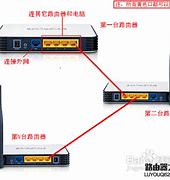
1、从主路由器的1,2,3,4,口出来的网线插在水星路由器的WAN口,在水星的1,2,3,4,口插上网线连上电脑,打开同样的网址,进入管理页面密码一样路由器后面都有账号和密码自己看。。进去后不要设置向导,首先进入LAN设置吧IP地址改成这样就不和第一个路由器有冲突了,下次再进入这个路由器的地址就是了。在这里我还是用迅捷的上图吧,水星的已经放起来了嘿嘿,不要太麻烦了,只要你们能看懂就好了了。今天又想吃鱼了,怎么办啊,没人领走啊,废话多了,我们继续啊。
设置好的了保存就好。
2、进入页面管理。点左边无线设置-基本设置
输入自己命名的SSID(最好和第一个不一样,桥接成功后会有两个信号名称,方便区分)选择信道和第一个路由一致11,确保模式也和第一个路由器一致,在这里一定要选择启动WDS
扫描完成后找到你的主路由的SSID连接。输入主路由的密码,就完事了。点击保存重启。
3、重启后点击左边的DHCP服务器,启用DHCP服务器
。、更改地址池的开始开始地址为:,结束地址默认为这样与第一个路由器不会有交集。也不会有冲突。
网关设置为这就是
这就是开始运行状态里面的DNS。
点击保存,再次重启。返回运行装填看看是不是成功了呢?怎么会不成功呢。嘿嘿。




















