
win7系统开机后网络连接一直显示正在获取网络地址的解决方法图文教程
番茄系统家园 · 2021-06-24 23:46:02
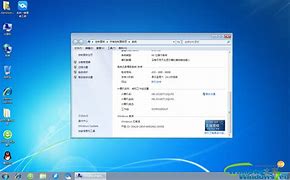
最近有Win7系统用户反映,电脑开机后,网络连接一直在显示正在获取网络地址过会儿就会变成无法获取网络地址,这个问题导致网络连接不上,不能上网。其实,会发生这个问题,一般和网络设置有关系。那么,Win7系统下开机一直显示正在获取网络地址该如何解决呢?我们一起往下看看。
一:启动DHCP服务
1、打开桌面左下角开始菜单,在列表中找到控制面板选项,点击打开。
2、进入控制面板,查看方式更改为【小图标】然后在下方列表中找到【管理工具】点击打开。
3、进入管理工具,在列表中点击打开【服务】选项,进入系统服务界面。
4、在服务列表中找到服务,点击将启动方式改为自动,然后点击下方的启动选项。
二:IP地址设置
1、右键点击桌面的【网络】选项,选择属性,进入网络属性界面,点击左上角菜单栏的【更改适配器设置】。
2、然后在网络列表中,找到本地连接,右键点击属性,进入本地连接属性界面,点击打开【协议】
3、然后填写局域网共享网络的IP地址,以及DNS地址,填写完成问题解决。
拓展阅读:
win7系统打开本地连接属性提示网络连接出现意外错误的故障原因及解决方法
以上就是关于Win7系统下开机一直显示正在获取网络地址的解决办法,方法很简单,相信通过以上步骤设置后,电脑就可以正常上网了,有同样问题的朋友可以按照上述的方法进行设置解决,更多内容请继续关注脚本之家网站。
免责声明: 凡标注转载/编译字样内容并非本站原创,转载目的在于传递更多信息,并不代表本网赞同其观点和对其真实性负责。如果你觉得本文好,欢迎推荐给朋友阅读;本文链接: https://m.nndssk.com/post/2625.html。猜你喜欢
最新应用







热门应用













