
win7怎么替换英文系统及切换回中文的方法
番茄系统家园 · 2021-08-07 19:09:01
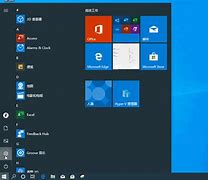
点击开始,出现开始菜单,点击右侧倒数第4个【】,在中文里,这就是“控制面板”;进入“”,满屏的英文,选择【,,】下面的【】,前面有个地球和时钟标记,=语言,=改变显示语言;上一步,点击了【】,出现了如下的【RegionandLanguage】,且选项卡为【KeyboardsandLanguages】(中文意思为“键盘和语言”)。大致翻译:InstallorunistalllanguagesthatWindowscanusetodisplaytextandwheresupportedrecognizespeechandhandwriting.(安装或卸载Windows可用于显示文本和识别语音和手写(在支持地区)的语言);Installunistalllanguages...(安装卸载语言)。
Chooseadisplaylanguage(选择显示语言):点击下拉菜单,这里已经事先安装好了几门语言,“中文(简体)”也在其中,选中它,点击确定;
上一步点击OK后,会蹦出来一个对话框。ChangeDisplayLanguage(更改显示语言)。Youmustlogofffordisplaylanguagechangestotakeeffect(必须注销才能使显示语言更改生效)。Makesureyousaveyourworkandcloseallopenprogramsbeforeyoulogoff.(请确保在注销之前保存了所做的工作并关闭了所有打开的程序。)点击Logoffnow,就是“立即注销”;
注销成功,再看看,界面都变成汉语啦。再看看在中文界面下,前面几步操作。按图索骥,照葫芦画瓢,用户可以把界面改成任何Windows支持的语言。
免责声明: 凡标注转载/编译字样内容并非本站原创,转载目的在于传递更多信息,并不代表本网赞同其观点和对其真实性负责。如果你觉得本文好,欢迎推荐给朋友阅读;本文链接: https://m.nndssk.com/post/25738.html。



















