
win7系统时间同步失败出错的解决方法
番茄系统家园 · 2021-08-07 12:43:12
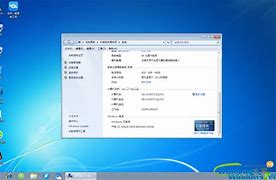
Win7系统同步时间出错怎么办?Win7系统电脑时间同步总是出错提示同步失败如何解决?Win7系统电脑同步时间失败如何修复?下面给大家介绍Win7系统同步时间失败出错的解决方法。
解决方法:
方法一、修改同步服务地址
双击系统托盘右侧的时间,在时间下的服务中输入国家授时中心服务器的IP地址(),然后单击确定即可。
方法二、手动更新系统时间
如果上面的方法不能解决Win7电脑时间同步出错的问题,可以按照下方提供的线索进行处理。
1、检查网络连接是否顺畅。
2、个人或网络防火墙可能阻止时钟同步,防火墙应该可以同步时钟。
3、时间服务器正忙,或者暂时不可用。如果属于这种情况的话,可以试着稍后再同步您的时钟或通过双击任务栏上的时钟来手动更新,也可以试着采用另外一个不同的时间服务器。
4、计算机上显示的时间与时间服务器的当前时间有很大的差别。如果计算机的时间与时间服务器的时间相比,滞后值超过15个小时,则时间服务器无法同步您的计算机时钟。若要正确地同步时间,请确保时间和日期设置值接近位于控制面板中日期和时间属性中的当前时间。
Win7相关问题推荐:
Win7系统电脑两种设置定时关机的操作方法
Win7系统电脑开机提示服务未登录
Win7系统任务栏消失不见了的解决方法
更多精彩内容,请关注U大侠官网或者关注U大侠官方微信公众号(搜索U大侠,或者扫描下方二维码即可)。
U大侠微信公众号
有问题的小伙伴们也可以加入U大侠官方Q群(),U大侠以及众多电脑大神将为大家一一解答。
相关阅读
猜你喜欢
最新应用







热门应用













