
win7怎样设置win7多用户怎么设置默认桌面多用户
番茄系统家园 · 2021-06-24 18:46:23
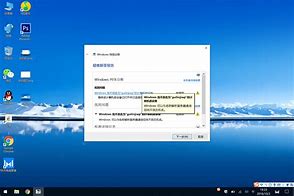
具体方法如下:1、点击桌面计算机,然后依次点击,右键---管理---本地用户和组---用户---新建用户(假设创建一个用户);
2、然后再次点击桌面计算机,依次点击右键---属性---远程设置---勾上允许任意版本远程桌面的计算机连接;
3、在远程设置里面,点击用户---添加;
4、选择用户里面,点击高级--立即查找,找到刚刚我创建的需要远程的用户,依次点击确定;
5、打开控制面板,然后依次找到系统和安全---防火墙---高级设置---入站规则(确认远程桌面是服务是启用状态);
6、回到桌面点击开始菜单,单击运行,输入“”,回车进入本地组策略编辑器;
7、依次展开计算机配置---管理模板---组件---远程桌面服务---远程桌面会话主机---连接---限制连接的数量;
8、打开限制连接数,这里未配置时,默认的最大连接数是1.点击已启用---允许的RD最大连接数为该为2---确定;
9、打开“远程桌面服务用户限制到单独的远程桌面服务会话”,点击已禁用,然后确定。
相关阅读
猜你喜欢
最新应用







热门应用













