
神舟战神gx10用u盘装win7系统方法【详细教程】
番茄系统家园 · 2021-08-06 18:50:15
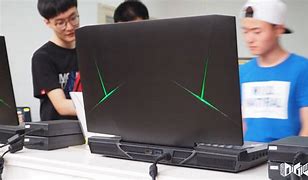
神舟战神gx10是一款配置强大的游戏本,赢得很多游戏玩家的喜爱。但是有些游戏只能兼容win7系统,那些装有其它系统的电脑都需要重装系统,不然对游戏影响就很大。要怎么用u盘装win7系统呢?下面用u盘装系统的方法教大家神舟战神gx10安装win7的方法。
1、首先,我们提前制作好u启动u盘启动盘。接着将该u盘启动盘插入电脑usb接口,按开机启动快捷键进入u启动主菜单界面,并选择运行菜单回车,如图:
2、进入后会打开u启动pe装机工具,将准备好的win7系统镜像储存在c盘中,点击确定,如图:
3、程序将执行还原操作,勾选复选框“完成后重启”,点击确定,如图:
4、还原成功之后提示重启计算机,点击“是”,如图:
5、之后程序进行安装过程,静候即可。如图:
6、安装完成之后我们就可以设置了,设置完成便能正常使用win7系统。如图:
神舟战神gx10用u盘装win7系统的操作方法就和大家介绍到这边,感兴趣的小伙伴们赶紧去试试吧。
相关阅读
猜你喜欢
最新应用







热门应用













