
win7蓝屏dpc
番茄系统家园 · 2021-08-06 17:56:22
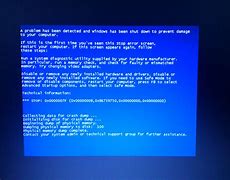
今天小编收到一位网友的求救,他的win7系统升级的时候,电脑突然蓝屏,显示代码,希望小编帮他解决。针对这个问题,小编整理出这个方法,相信大家可以通过它解决这个问题。
Win7蓝屏的原因:
这种错误情况的发生可能是由于驱动没有完全兼容系统所造成的。
Win7蓝屏的解决技巧:
1、右击开始按钮,并选择设备管理器;
2、展开控制器;
3、选择名字包含在内的控制器(比如标准控制器&rdquo?。为了验证您选择了正确的控制器,右击该控制器,选择属性,单击驱动程序选项卡,点击驱动程序详细信息。验证iastor.sys在所列程序单里面,并单击确定;
4、在驱动程序选项卡中,选择更新驱动程序
5、选择浏览计算机以查找驱动程序软件。
6、选择从计算机的设备驱动列表中选取;
7、选择标准SATAAHCI控制器;
8、单击下一步,并关闭,之后重启电脑。
大家可以直接使用云骑士装机大师进行win7升级win10,下面小编向大家简单演示一次U盘装win10的过程。
注:使用前先关闭杀毒软件,避免杀毒软件阻拦操作步骤。
第一步:制作云骑士U盘启动盘(若是已经制作完成的可以直接跳到第二步)
1、将U盘插入电脑,打开云骑士装机大师,点击U盘启动,选择U盘模式,选择U盘的PE版本,在这里小编选择标准版
2、选中U盘,选择自定义参数,模式默认选择HDD-FAT32,参数为了保证兼容性,NTFS和CHS应当同时勾选,启动方式选择双启动,然后点击一键制作启动U盘
3、选择完点击一键制作启动U盘按钮会弹出格式化窗口,选择合适的选择后确定,接着是系统选择功能,小编选择原版win1064位系统
4、自动下载完xp系统后会进入PE个性化设置界面,这里直接点击保存设置并确定即可,而后云骑士便会自动制作U盘启动以及将下载系统和备份的资料导入到U盘里面,制作的过程会有点久请大家耐心等待下,云骑士U盘启动盘制作完成。
第二步:U盘装原版win10
1、重启您的计算机,根据电脑品牌常用启动热键列表进行相对应的将U盘设置为第一启动顺序操作进入云骑士启动盘中.
2、进入win8pe中,确定你的win10系统所放的地方。
3、开始安装前的选择,图上所标的一定要选对了!
4、开始安装,确定格式化。
5、正式开始安装。
以上就是Win7蓝屏DPC_WATCHDOG_VIOLATION的解决方法了,希望对大家有帮助。
免责声明: 凡标注转载/编译字样内容并非本站原创,转载目的在于传递更多信息,并不代表本网赞同其观点和对其真实性负责。如果你觉得本文好,欢迎推荐给朋友阅读;本文链接: https://m.nndssk.com/post/25262.html。



















