
如何制作win7启动u盘系统修复盘?
番茄系统家园 · 2021-08-06 08:01:26
如何制作win7启动u盘系统修复盘?我们碰到WIN7系统崩溃无法启动的时候,往往要用到应急盘,可是软盘甚至DVD光盘都很少见了,那这种时候,难道重启机器是唯一的选择吗?下面我们来看看具体的操作方法吧。
大家先准备一个4G以上的空u盘。
缺省在情况不严重时,启动会自动进入修复状态,尝试进行修复,大部分故障这样就好。但严重时这招就不灵了,很可能连系统都进不了,这时往往需要用系统启动盘。
微软本身也出了win7光盘转u盘的工具,全称为-usb-dvd-,在官网就能下载到,尽量不要第三方网站下载,就算没毒,也会被加上了广告软件,下载后双击安装。
如下图所示,安装会提示需要安装和3.0软件,点击确定后会自动下载安装,小编的电脑里其实已经安装了高版本的,但很不幸认不出,跳过就报错了,所以乖乖地装吧
下载过程依据网速大概10分钟内就可以下载完成,系统会自动安装完安装后,就会自动进入usb-dvd-的安装,这一步安装非常快速,并在桌面会生成图标
双击桌面图标进入,在随后出现的警告页中选择是,就进入了制作启动u盘的第一步,首先需要一个win7的ISO文件,根据自己需要恢复的win7找好对应的位数、版本,搞定ISO文件
在中选择好已下载的ISO文件后,选择下一步,接着系统就会提示是创建DVD光盘还是uSB启动盘,要选择,如果u盘还没插入,会提示插入u盘
最后一步就是制作启动u盘了,取决于u盘速度和usb接口的速率,大概15-30分钟就制作完成,请保持耐心。如果选取Iso文件后报错,非法的ISO,建议去找个DVD的ISO版本。
如果网上的资源没有,如果手边有相同版本、相同位数的win7主机,也可以利用来制作光盘,选择win7左下角的窗口键,再选择所有程序--维护项,点击创建系统修复光盘。
可惜这种办法在相应的主机上必须有刻录光驱,完成光盘创建后,如果需要恢复的机器上没有光驱,需要再用相应的工具,把光盘转为ISO,再利用上述的工具,把ISO文件制作成系统修复u盘才可以使用。
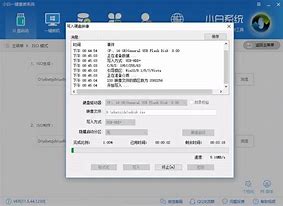
很多PE工具中包含也系统修复u盘创建工具,机制原理也是类似,是将ISO文件转换成可启动的u盘,如下图的PE工具,选择ISO模式,不要选择直接创建启动u盘,那会创建一张可启动PEu盘。
在ISO模式下,同样是第一步选择前面已经下载的win7光盘ISO文件,然后选择插入的u盘,点击确定后开始创建,注意u盘的内容都会被清空,所以要提前保存u盘内的数据。
u盘创建完成后,重启电脑至BIOS模式,选择将u盘或盘作为第一启动顺序,从而进入电脑后,选择自动修复工具,系统会自动扫描本地硬盘,自动完成系统的修复工作。
win7安装光盘远大于系统启动盘,优先考虑制作系统启动盘
希望这个文章对大家有所帮助。
免责声明: 凡标注转载/编译字样内容并非本站原创,转载目的在于传递更多信息,并不代表本网赞同其观点和对其真实性负责。如果你觉得本文好,欢迎推荐给朋友阅读;本文链接: https://m.nndssk.com/post/25002.html。



















