
苹果一体机装win7系统的详细步骤 苹果一体机如何安装win7系统
番茄系统家园 · 2021-08-06 00:56:15
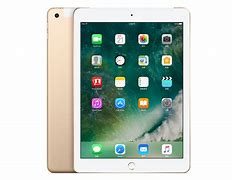
苹果一体机装win7系统的详细步骤
发布时间:2018-08-
发布者:系统城-
浏览数:
2808
电脑已经成为日常生活不可缺少的一部分了,电脑品牌很多,选择起来也比较困难。现在有挺多的人选择买苹果一体机这个款式,那么怎么在苹果一体机中装win7系统呢?安装步骤很简单,阅读下文教程,一起看看操作步骤。
具体方法如下:
1、前往——应用程序——实用工具——助理;
2、打开,然后勾选“创建安装盘”,接着点继续;
3、打开,然后勾选“创建安装盘”,接着点继续;
4、在“ISO映像”选择刚才下载的镜像文件的路径,“目的磁盘”选择你插入的U盘,点继续;
5、需要注意的是,下载驱动需要一定的时间,大家要耐心等待,U盘安装盘制作完成以后,会进入Mac硬盘的分割界面。在这里可以手动调整会Windows系统的硬盘空间。建议分配空间不少于50G。硬盘大的可以多分一点,毕竟我们大多都用windows还要安装软件程序;
6、分配好磁盘之后BootCamp会自动制作好用于安装Win7旗舰版的U盘安装盘,并重启,重启后,部分苹果电脑会自动进入Win7安装程序,如不能进和话,重启后按下Option键然后选择黄色的U盘进入;
7、跳过一些步骤我们来到“你想将Windows安装在何处”界面,选择bootcamp分区并点击“驱动器高级”选项;
8、格式化该分区后再点下一步继续;
9、接下来就是安装Win7到mac中的过程了。
以上就是苹果一体机装win7系统的详细步骤,希望此教程内容能够帮助到大家。
相关教程:
一体机装系统
苹果上门装系统
苹果一体机怎么进pe
华硕一体机改win7步骤
上一篇:非MBR分区激活win7系统的方法
下一篇:win7系统禁止开机启动thunderplatform.exe进程的方法
我要分享:
QQ空间
新浪微博
腾讯微博
人人网
百度贴吧
豆瓣网
天涯社区
更多
相关教程
免责声明: 凡标注转载/编译字样内容并非本站原创,转载目的在于传递更多信息,并不代表本网赞同其观点和对其真实性负责。如果你觉得本文好,欢迎推荐给朋友阅读;本文链接: https://m.nndssk.com/post/24856.html。猜你喜欢
最新应用







热门应用













