
双网卡上内外网WIN7
番茄系统家园 · 2021-08-05 20:06:41
电脑现已成为我们工作、生活和娱乐必不可少的工具了,在使用电脑的过程中,可能会遇双网卡上内外网WIN7到教你win7系统双网卡同时上内外网的设置方法的问题,如果我们遇到了教你win7系统双网卡同时上内外网的设置方法的情况,该怎么处理怎么才能解决教你win7系统双网卡同时上内外网的设置方法带来的困扰呢,对于这样的问题其实我们只需要当我们在电脑上有时候需要访问外网有时候需要连接内网的时候通常配备了2条网线,同时连接网线的时候我们在需要访问外网就吧内网的网卡禁用了,反之则禁用连接外网网线的网卡,这样子十分不便。本文中小编给大家分享一下通过CMD命令提示符来设置win7系统双网卡同时上网的操作方法,有需要的用户一起和小编往下看吧~教你win7系统双网卡同时上内外网的设置方法1、两块网卡,分别接到两个路由上。下面是双这样就解决了这样的问题,接下来给大家带来教你win7系统双网卡同时上内外网的设置方法的详细操作步骤。
当我们在电脑上有时候需要访问外网有时候需要连接内网的时候通常配备了2条网线,同时连接网线的时候我们在需要访问外网就吧内网的网卡禁用了,反之则禁用连接外网网线的网卡,这样子十分不便。本文中小编给大家分享一下通过CMD命令提示符来设置win7系统双网卡同时上网的操作方法,有需要的用户一起和小编往下看吧~
教你win7系统双网卡同时上内外网的设置方法
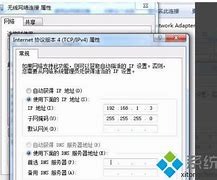
1、两块网卡,分别接到两个路由上。下面是双网卡的网络IP地址:
外网地址设置(自己查看IP命令查看:)
本地IP地址:
子网掩码:,
网关:
内网地址设置:
本地IP地址:
子网掩码:
网关:
2、第一步:routedelete0.0.0.0::删除所有的0.0.0.0的路由
第二步:route-padd0.0.0.0mask0.0.0.0mask192.168.1.1::添加0.0.0.0网络路由,它www.winwin7.com是缺省时路由用192.168.1.1,加上-p的目的是设为静态(永久)路由,防止下次重起时配置消失。
第三步:route-padd192.168.42.0mask255.255.255.0192.168.42.132::添加192.168.42.0网段路由为192.168.42.132内网路由,可以根据需要调整ip段和子网掩码太到多网段内网路由的效果。
下图是执行后的效果图,可以看到永久路由就多了二项了:
上面我们添加的是静态路由,所以,重起后,tcp/ip设置里的默认网络会成为活动网关,这样也会造成路由冲突,所以,需要把内网的tcp/ip设置里的网关去掉。
下面是方便大家制作批处理的命令:
routedelete0.0.0.0
routedelete10.0.0.0
routeadd0.0.0.0mask0.0.0.010.22.64.1
routeadd10.0.0.0mask255.0.0.010.30.214.1
10.22.64.1--外网的默认网关
10.30.214.1--内网的默认网关
以上便是winwin7小编给大家介绍的win7系统双网卡同时上内外网的设置方法~
郑重声明:本文版权归原作者所有,转载文章仅为传播更多信息之目的,如作者信息标记有误,请第一时间联系我们修改或删除,多谢。
免责声明: 凡标注转载/编译字样内容并非本站原创,转载目的在于传递更多信息,并不代表本网赞同其观点和对其真实性负责。如果你觉得本文好,欢迎推荐给朋友阅读;本文链接: https://m.nndssk.com/post/24756.html。



















