
win7 使用技巧
番茄系统家园 · 2021-08-05 18:25:32
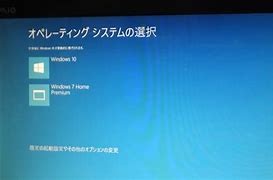
摘要:随着XP系统4月8日停止服务,很多人选择升级Win7系统,很多人都是第一次接触Win7,不知道怎么使用win7和win7使用技巧,那么重装电脑系统小编就来总结一些win7小技巧。
4月8号,微软宣布停止更新xp补丁,虽然还有360安全卫士,百度卫士等安全软件为XP保驾护航,但是XP依旧存在着一个很大的安全隐患,所以这里小编建议大家升级Win7系统,这样才能彻底消除这个隐患,那么对于新手来说,很多是第一次接触Win7系统的,不知道如何使用Win7,有什么Win7使用技巧,下面就由小编来介绍20条win7使用技巧吧!
1.电脑守卫
一般人都不太喜欢别人使用自己的电脑,因为会被弄的乱七八糟的,微软已经考虑到这一点并且顺便解决了这个问题。不会让任何人把自己的电脑的设置弄乱,因为当他们注销的时候,所有的设定都会恢复到正常。当然了,他不会恢复你自己的设定,但是你唯一需要做的就是定义好其他用户的权限。要使用,首先控制面板--用户帐户接下来创建一个新的帐户,然后选择启用然后确定。然后你就可以安心的让别人使用你的电脑了,因为任何东西都不会被改变,包括设定,下载软件,安装程序。
2.屏幕校准
Win7拥有显示校准向导功能可以让你适当的调整屏幕的亮度,所以你不会再遇到浏览照片和文本方面的问题了。以前出现的问题包括一张照片在一台电脑上看起来很漂亮而耀眼,但是在另一台电脑却看起来很难看。现在问题被解决了,只要你按住WIN+R然后输入DCCW。
3.应用程序控制策略
如果你经常和其他人分享你的电脑,然后你又想限制他们使用你的程序,文件或者文档。工具会给你提供一些选择来阻止其他人接近你的可执行程序,安装程序,脚本,特殊的出版物和路径。你可以简单的做到这些,按住WIN键同时按R然后输入来到本地策略组编辑器,计算机配置--设置--安全设置--应用程序控制策略,右键点击其中的一个选项(可执行文件,安装或者脚本)并且新建一个规则。它应该可以把你从头疼中解救出来。
4.镜像刻录
我们都有过在下进行镜像刻录的困扰,因为他本没这功能,所以必须拥有一个独立的刻录软件。随着的到来,这些问题都不复存在了。我们所有需要做的仅仅是双击ISO镜像并且烧录进你光驱中的CD或者DVD中。
5.播放空白的可移动设备
Windows7将默认不自动播放空白的移动设备,所以如果你连接了一个空白的移动设备在你的电脑上,不要担心,只需要点击工具--文件夹选项--查看--取消隐藏计算机文件夹中的空驱动器的选择。这是个看起来不怎么样的主意并且它不应该是默认的设定,因为它将很难被没有经验的使用者所知晓(理解)。
6.把当前窗口停靠在屏幕左侧
这个新功能看起挺有用,因为有些时候,我们会被屏幕中浮着的近乎疯狂的窗口们所困扰,并且很难把他们都弄到一边。现在我们使用键盘的快捷键就可以很轻松的做到了。按WIN+左键把它靠到屏幕的左边去吧。
7.把当前窗口停靠在屏幕右侧按WIN+右键可以把窗口靠到右侧
8.显示或隐藏浏览预览面板按ALT+P隐藏或者显示浏览的预览窗口
9.在其他窗口顶端显示小工具按ALT+G
10.幻灯片播放桌面背景图片如果你像我一样懒或者无聊,那么你会去时常的更换你的桌面背景,这浪费了很多时间。现在你不需要再这么做了,因为你可以设置幻灯式播放了。右键单击桌面--个性化设置--桌面背景并且按住CTRL的同时选择图片。然后你可以选择播放图片的时间间隔和选择随机播放还是连续播放。
11.让任务栏变小如果你觉得任务栏占用了你屏幕的太多空间,你可以选择把图标变小。这样做,右键单击开始按钮,选属性--任务栏选择使用小图标
12.合并任务栏图标如果你打开了很多窗口或者程序,工具栏的空间可能不够用,所以你需要像是XP,Vista的那样合并他们。方法,右键单击开始按钮,选属性--任务栏选择在任务栏满时分组。更多任务使用技巧:http://www.xiaobaixitong.com/jiaocheng/107.html
13.多线程文件复制如果你是个更高级使用者,你肯定听说过Robocopy(复制文件和目录的高级实用程序)。现在它被包含在Win7当中,并且你可以通过命令行来执行多线程复制。你可以选择任意数目的线程,就像/MT[:n],它的数值范围在1到128之间。(在命令行输入ROBOCOPY/?有具体用法)
14.最大化或者恢复前台窗口按WIN+上
15.最小化激活窗口按WIN+下
16.激活快速启动栏当你在使用Win7时,你可能会想念那个在XP和Vista中看起来很有用的快速启动栏。幸运的是,你可以通过几个很快的步骤把它给找回来。右键单击任务栏--工具栏--新工具栏在空白处输入%UserProfile%\AppData\Roaming\Microsoft\InternetExplorer\QuickLaunch,然后选择文件夹。让他看起来像是在Vista中一样,右键工具栏--取消锁定工具栏,接着右键点击分离和取消显示标题和显示文本。win7 使用技巧最后右键单击工具栏并且选中显示小图标你就完成了。
17.在资源管理器中显示预览在资源管理器窗口按ALT+P预览窗口就应该出现在右侧了。
18.桌面放大镜按WIN+加号或者减号来进行放大或者缩小。你可以缩放桌面上的任何地方,你还可以配置你的放大镜。你能选择反相颜色,跟随鼠标指针,跟随键盘焦点或者文本的输入点。
19.最小化所有除了当前窗口按win+Home
20.电源管理故障排除Win7可以告诉你的系统用了多少电或者为你提供关于电源使用以及每个程序和设备的相关问题的详细信息。你可以使用以下这个方法去优化你的电池,延长它的使用寿命。按WIN+R输入POWERCFG-ENERGY-OUTPUTPATH\FILENAME一分钟后就会生成一个energy-report.html文件在你设定的文件夹内。(例如POWERCFG-ENERGY-outputc:\一种后会在C盘根目录下生成energy-report.html里面有详细的电源描述。)
免责声明: 凡标注转载/编译字样内容并非本站原创,转载目的在于传递更多信息,并不代表本网赞同其观点和对其真实性负责。如果你觉得本文好,欢迎推荐给朋友阅读;本文链接: https://m.nndssk.com/post/24714.html。



















