
win7系统ftp访问不了的解决方法
番茄系统家园 · 2021-06-24 14:39:31
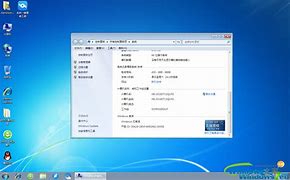
今天和大家分享一下win7系统ftp访问不了问题的解决方法,在使用win7系统的过程中经常不知道如何去解决win7系统ftp访问不了的问题,有什么好的办法去解决win7系统ftp访问不了呢?小编教你只需要1、自已创建一个访问ftp的快捷方式,在桌面空白处右键单击,在弹出菜单中点新建-快捷方式,在对话框的位置栏输入: 2、然后点击下一步,在快捷方式的名称中输入你喜欢的名称(随便什么都可以,只要你喜欢)如ftp,然后点击完成即可。就可以了。下面小编就给小伙伴们分享一下win7系统ftp访问不了的详细步骤:
方法一、如果浏览器是ie8以前的版本,可以直接通过学校网站打开ftp。如何知道浏览器的版本呢,点击帮助菜单中的关于即可知道,其实不需要知道浏览器版本,只要在浏览器中能打开ftp,就一定是ie8之前的版本,你也就无需往下看了。
方法二、如果浏览器是ie8,那么通过浏览器访问网站ftp的链接是打不开ftp的,要这样做:点击ftp链接之后会出现该页无法显示,这时点击页面菜单,在下拉菜单中点击在资源管理器中打开。
方法三、如果浏览器是ie9,那么在浏览器中也是打不开ftp的,要这样做:按alt+f调出菜单,点击查看,在下拉菜单中点击在资源管理器中打开即可。
其实每次都这样做会很累,还可以这样做。
方法四、只要成功访问过一次ftp,那么在网上邻居中就有这个ftp的快捷方式,复制这个快捷方式到桌面上来,以后要访问ftp的时候,只需双击这个快捷方式图标即可。
方法五、
1、自已创建一个访问ftp的快捷方式,在桌面空白处右键单击,在弹出菜单中点新建-快捷方式,在对话框的位置栏输入:
[];
2、然后点击下一步,在快捷方式的名称中输入你喜欢的名称(随便什么都可以,只要你喜欢)如ftp,然后点击完成即可。
注意:如果在对话框中输入[],那么这个快捷方式是打不开ftp的。
方法六、打开我的电脑,在地址栏里输入,然后在弹出的对话框中把用户名和密码都输入,或者直接在地址栏中输入ftp://teacher:[emailprotected]即可。
方法七、用ftp客户端软件,如cutftp,自已上网搜索去下一个来安装,把服务器地址设为172.16.16.119,把用户名和密码都设为teacher即可使用。
以上教程和大家分享win7系统ftp访问不了的七种解决方法,设置之后,ftp就可以正常访问了,有需要的不妨参考解决。




















