
win7系统怎么安装打印机驱动程序
番茄系统家园 · 2021-06-24 13:18:25
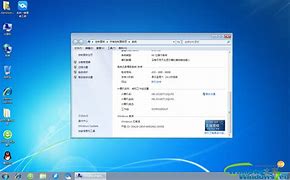
win7系统怎么安装打印机驱动程序?打印机不是直接插上就能使用了,在使用前必须好驱动程序,这时我们就苦恼怎么弄呢?下面学习啦小编就教你win7系统安装打印机驱动程序的方法。
win7系统安装打印机驱动程序的方法:
1,很熟练的方法,打开控制面板双击打印机和传真图标即可。
2,按提示操作,将显示所有已经安装了的打印机(包括网络打印机)。安装新打印机直接点左边的添加打印机,接着弹出添加打印机向导。
3、点下一步,出现询问是安装本地打印机还是网络打印机,默认是安装本地打印机。
4、点击安装本地打印机,系统将自动检测打印机类型,如果系统里有该打印机驱动程序,系统将自动安装。如果没有自动安装则会报一个错,点下一步。
5、这里一般选择使用默认值,点下一步,弹出询问打印机类型的窗口。
6、如果能在左右列表中找到对应厂家和型号,则直接选中然后点下一步。
7、如果没有则需要我们提供驱动程序位置,点从磁盘安装,然后在弹出的对话框中选择你驱动程序所在位置,比如软驱,光盘等,找到正确位置后点打开,系统将开始安装,然后系统提示你给正在安装的打印机起个名字,并询问是否做为默认打印机。
8、选择后点下一步。然后出现如下窗口,询问是否打印测试页,一般新装的打印机都要测试。
9、选择后点下一步,最后点确定,完成整个安装过程。
相关阅读
猜你喜欢
最新应用







热门应用













