
bios设置 Setup设置启动模式
番茄系统家园 · 2021-08-04 06:32:27
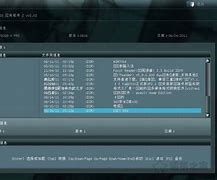
超微主板,它具有支持最新的硬件设备,提供丰富的支持行业标准的外形特征尺寸,促使超微产品维持其设计出为国际领先的广泛应用的先进主板。所以在很多额的电脑里都有它的身影,那么该怎么去设置超微主板盘启动?为此,小编就给大家带来了超微主板bios设置U盘启动的操作流程了。
超微主板bios怎么设置U盘启动
打开电脑后,进入标志画面,马上按键
AMI电脑图解-1
AMI一般进入BIOS的快捷键为Del键,这个Del键在键盘的右下角,有的可能用这个键代替
bios电脑图解-2
进入BIOS后,默认的是Main(主菜单)这个界面,设置U盘启动一般就是为了装系统,
在这里要进入这一项。用上下键把光标移到这一项,然后按进入。
U盘启动电脑图解-3
进入子窗口,把光标移动到[]这一项,一般默认是(增强模式),按进入,
一定要将SATA的模式设置成(兼容模式),使用Compatible模式时SATA接口可以直接映射到IDE通道,
选择后,按Enter确认。
bios电脑图解-4
接下来到主菜单Boot(启动)项,在里面找到BootDevicePriority(设置启动顺序)这一项,然后按Enter进入到子菜单内。
超微电脑图解-5
进入子菜单后,选择1stBootDevice(第一启动盘)[IDE:ATAPIDVDADH20A3P]这一项,现在显示第一启动默认为光盘,如果想用光驱启动,选它就可以了,如果要用U盘启动,就必须按Enter键进入,然后弹出一个小窗口,在里面选择U盘的名称,注意:一定要提前插上U盘,这里才能显示U盘的名称,选上自已的U盘名称,然后按Enter确定键。
AMI电脑图解-6
当选上U盘或光驱后,按Esc退到BIOS主界面,然后选择Exit(退出)这一项,进入Exit界面,选择SaveExitSetup(保存并退出)这一项,然后按Enter键。
AMI电脑图解-7
因为默认为Yes,若要保存退出,直接按Enter键就可以了,整个AMI设置过程就结束了,
重启电脑后自然就会进入U盘或光盘。
U盘启动电脑图解-8
以上就是超微主板bios设置U盘启动的操作流程了。
免责声明: 凡标注转载/编译字样内容并非本站原创,转载目的在于传递更多信息,并不代表本网赞同其观点和对其真实性负责。如果你觉得本文好,欢迎推荐给朋友阅读;本文链接: https://m.nndssk.com/post/23861.html。



















