
m.2固态硬盘安装win7系统
番茄系统家园 · 2021-08-03 18:18:50
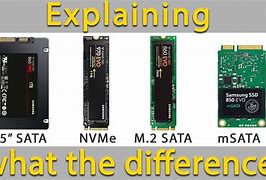
固态硬盘的好处不用说了,大家都明白。装上了固态硬盘后,你的电脑速度感觉一时间提升了很多,以前开个网页都慢吞吞的,现在打开快多了。有一些朋友把固态买回来,才发现固态硬盘也分门别类,有SATA接口,也有M.2接口的,M.2接口的还分PCIE通道和SATA通道的,弄不好就是花了冤枉钱上不去那速度。
而M.2的固态,如果是PCIE通道的,想安装win7系统可就麻烦了。因为基于PCI-E通道的M.2固态盘是由NVMe协议控制的,需要安装NVMe驱动程序才能识别,采用不同主控的NVMe驱动还不一样。目前只有能做到NVMe免驱,Win7和Win8都必须安装驱动才能识别,仅此一条就将许多小白用户挡在门外,网上也充斥着“Win7用不了M.2”的传言,还有一说就是M.2上想装Win7必须从UEFI启动。其实这与UEFI毫无关系,因为WIN7系统的安装盘根本没有集成NVMe驱动,所以你在安装WIN7过程中根本看不到硬盘,所以你就根本无法分区和安装系统。
那我们应该怎么安装WIN7呢?对,就是你找到NVMe驱动加载,或拥有一个集成NVMe驱动的WIN7系统安装盘不就行了。
通常这类产品不会提供驱动光盘,第一个方法是上该产品官网查找,如果实在找不到还有第二个绝招:另找一个装好系统的SATA硬盘,将M.2当做从盘挂载,当然Win7下没驱动从盘也是识别不了的,这时可以使用驱动精灵或驱动人生自动搜索驱动。
以影驰的固态为例,我们找到了两个驱动,把它放到WIN7的安装盘上。
此外,并不是所以的固态厂商都提供NVMe驱动,所以在买固态之前最好了解一下,方便后续安装。
接下来就是启动WIN7的安装程序,进行到这里。
点击加载驱动程序,找到放在U盘安装文件下的驱动。依次点开
然后确定后,再回到安装界面,就可以见到加载了我们的M.2硬盘了,现在就可以进行系统的后续安装了,后续的安装大家都不用教了吧,自己试试。
第二个方法就是拥有一个集成NVMe驱动的WIN7系统安装盘,这个你可以在网上找找,或联系我进行索取。集成NVMe驱动的WIN7系统安装盘,直接可以启动安装系统,直接可以看到目前大部分的NVMe固态,并识别进行分区操作。安装方法跟普通的硬盘安装WIN7一样。在此不多讲。
所以,M.2固态硬盘安装WIN7系统并不是困难的,只是我们要找到原因,并找到相关的办法(M.2接口固态装WIN7|NVMe固态|PCIE固态|装WIN7|广州|上门安装)。不要看到网上说WIN7不能安装的传言。但在这里确定一下,目前来说,8代的酷睿系列,比如等8代,确实装不了WIN7,大家就别多想了,乖乖的装吧。对于这些新CPU和主板,也只有可以发挥他们的性能。或者请关注后续,看有没有相关的更新支持到WIN7了。不过从目前看,短时间内没有太多可能。我们迟早要过渡到的,大家还是慢慢要习惯使用吧。其实挺好用的,用一段时间就好了。
好,到这里,大家基本知道M.2固态硬盘安装WIN7的方法了吧,自己去试一试。
免责声明: 凡标注转载/编译字样内容并非本站原创,转载目的在于传递更多信息,并不代表本网赞同其观点和对其真实性负责。如果你觉得本文好,欢迎推荐给朋友阅读;本文链接: https://m.nndssk.com/post/23611.html。



















