
添加或删除程序 删除程序”列表中手动删除程序
番茄系统家园 · 2021-08-02 16:06:20
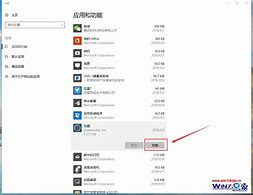
升级Win7后发生很大的变化,有些常用的功能也变得不同了,例如添加或删除程序,对于新用户来说,还不了解,那么Win7的添加或删除程序在哪里呢?Win7系统的添加或删除程序应该在哪里打开呢?小编这就为大家介绍一下Win7系统打开添加或删除程序的方法。
我们安装完win7系统之后,一般会在电脑里面下载安装多个软件,可是有时候不想要某个软件程序的时候就需要卸载,那么一般要通过添加删除程序功能来卸载,可还是有很多win7的用户是不知道添加删除在哪,这样就不知道要怎么卸载软件,今天小编就给你们普及一下这方面的知识。
1、过去使用的时候,想要卸载电脑里安装过的程序,需要去「控制面板」,打开「添加或删除程序」,即可卸载或修复安装的程序。
win7添加或删除程序电脑图解1
win7电脑图解2
2、升级Win7以后,「控制面板」里的「添加或删除程序」去哪了呢?原来在Win7里,它的名字改成了「程序和功能」,点击该按钮,可以实现同样的功能。
win7电脑图解3
3、还有一种打开方式,就是打开「计算机」,在上方找到「卸载或更改程序」,也能打开相同的窗口,可以卸载或修复安装的程序。
添加电脑图解4
删除电脑图解5
相关阅读
猜你喜欢
最新应用







热门应用













