
thinkpad 欢迎选购Thint490怎么装win7kPad
番茄系统家园 · 2021-08-02 10:41:52
当前位置:win7之家教程笔记本如何安装系统使用u盘重装系统的方法
笔记本如何安装系统使用u盘重装系统的方法
发布时间:2020-05-26
发布者:win7之家-慧歌
浏览数:
944
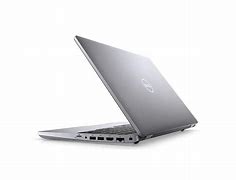
ThinkPadT490是一款14英寸的笔记本电脑,拥有强大的性能深受用户们的喜欢,有些ThinkPadT490笔记本用户想要安装win10系统,却不知道要从何下手,那么我们可以使用U盘来操作,接下来给大家讲解一下ThinkPadT490使用u盘重装win10系统的方法。
一、准备工作
1、8G或更大容量空U盘
2、制作uefipe启动盘:微pe启动盘制作方法(UEFILegacy双模式)
3、win10系统下载:联想笔记本ghostwin1064位官方专业版v2020.04
二、ThinkPadT490笔记本重装win10步骤如下
1、制作好wepe启动盘之后,将下载的win10系统iso镜像文件直接复制到U盘;
2、在ThinkPadT490笔记本电脑上插入uefi启动U盘,开机启动过程中,不停按F12调出启动菜单。如果没有反应,则在启动过程中,先按住Fn,再不停按F12,调出启动菜单,在BootMenu中选择USBHDD项,按回车键即可进入U盘启动;
3、进入到pe之后,双击桌面上的【分区助手(无损)】,选择磁盘1,点击【快速分区】;
4、给ThinkPadT490笔记本电脑设置分区数目、分区大小以及分区类型,卷标为【系统】的系统盘建议60G以上。由于选择了UEFI启动,磁盘类型要选择GPT,确认无误后点击开始执行;
5、分区完成后,GPT分区会有两个没有盘符的ESP和MSR,这两个分区不要去动。打开此电脑—微PE工具箱,右键点击win10系统iso镜像,选择【装载】,如果没有装载,右键—打开方式—资源管理器;
6、双击【双击安装系统.exe】,运行安装工具,选择【还原分区】,GHOWIMISO映像路径会自动提取到win10.gho,接着选择安装位置,一般是C盘,或者根据卷标或总大小来判断,选择之后,点击确定;
7、如果弹出这个提示,直接点击是,继续;
8、在这个对话框当中,选择完成后重启以及引导修复,点击是;
9、转到这个界面,执行win10系统安装部署到C盘的过程,需要等待一段时间;
10、操作完成后,10秒后会自动重启ThinkPadT490笔记本。重启过程拔出U盘,之后进入到这个界面,执行win10系统组件安装、驱动安装以及激活操作;
11、最后启动进入win10系统桌面,ThinkPadT490笔记本重装win10系统过程结束。
上述就是ThinkPadT490笔记本如何安装win10系统的详细操作步骤,如果你有需要的话,可以参考上面的方法步骤来进行解决吧。
上一篇:win10如何更改子网掩码_win10更改子网掩码的方法
下一篇:win10系统资源管理器占用CPU过高运行速度变慢如何解决
免责声明: 凡标注转载/编译字样内容并非本站原创,转载目的在于传递更多信息,并不代表本网赞同其观点和对其真实性负责。如果你觉得本文好,欢迎推荐给朋友阅读;本文链接: https://m.nndssk.com/post/23040.html。



















