
w7台式机前置耳机没声音解决方法
番茄系统家园 · 2021-06-20 02:30:28
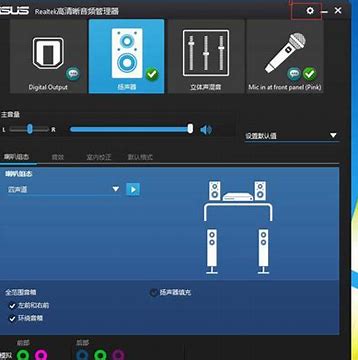
很多网友问小编说w7台式机前置耳机没声音是怎么回事,后面的插孔又是没问题的。其实w7台式机前置耳机没声音的解决办法很简单。今天小编就给大家带来w7台式机前置耳机没声音解决方法。w7台式机前置耳机没声音的朋友们请往下看。
首先,我们打开win7电脑的控制面板,在开始菜单中就可以找到。
w7台式机前置耳机没声音解决方法图一
然后找到高清晰音频管理器这个选项并双击打开,然后在右上角找到插孔设置文件夹。
w7台式机前置耳机没声音解决方法图二
打开文件夹之后,我们可以看到设置面板,将禁用前面板插孔检测前面的钩钩去掉就OK了!
w7台式机前置耳机没声音解决方法图三
其实很多时候,win7电脑的前置耳机没有声音都是这个钩钩在作怪!有的朋友还以为是自己电脑的问题,这东西还是多检查检查的好!
以上就是w7台式机前置耳机没声音解决方法。是不是很容易就学会了呢。用起电脑也比以前方便不少了吧。如果有更多关于电脑的常见问题,请关注我们的官方网站。
相关阅读
猜你喜欢
最新应用







热门应用













