
win7防火墙怎么关闭 如何关闭防火墙服务
番茄系统家园 · 2021-08-02 03:16:10
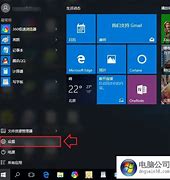
喜欢玩电脑的朋友应该都知道,和XP系统一样的Win7也自带有防火墙,不过多数情况我们用不上,反倒开启的防火墙可能会阻止一些常用的软件,带来不便,有时候网络访问开启了防火墙会有影响。那么win7防火墙怎么关闭呢?下面就让我们来看看如何彻底的关闭Win7防火墙,出现关闭后还自动开启的情况如何解决。
Win7系统防火墙是一项协助确保信息安全的设备,会依照特定的规则,允许或是限制传输的数据通过。
为了节省系统运行压力,我们可以关闭win7系统防火墙提高电脑的运行速度。对于一些局域网中进行的游戏也是需要关闭防火墙的,从而实现多人联机模式。
方法1:
1.设置防火墙需要到控制面板里面去设置,点击开始菜单打开控制面板
2.出现的控制面板对话框中,找到系统和安全功能列表
3.点击进入系统和安全功能里面有很多项目,其中有防火墙点击进入设置
4.出现的防火墙设置中,找到打开和关闭防火墙
5.随后出现的防火墙开关高级设置功能,如果需要关闭防火墙,点击选择关闭防火墙即可,如果需要设置例外点击高级设置进行配置。
方法2.关闭防火墙服务
以上方法是通过关闭防火墙功能开关来设置,我们其实还可以通过直接关闭防火墙服务,来禁用防火墙。
1.打开开始---运行--输入
2.随后确定出现服务控制台设置,找到功能点击选择停止服务即可。
方法3:
1.第一步:在电脑桌面找到计算机图标,点击进入。
2.第二步:找到控制面板,并打开,在控制面板的左上方找到系统安全,并点击进入
3.在页面正上方找到防火墙,点击,选择你要关闭的防火墙,家庭网络或者是公用网络,根据需要决定,选择后在页面右下方点击确定就可以完成。
注意事项:
具体电脑设定不同,可根据实际而定。
生活中我们在使用电脑的时候,可能需要安装或者激活某些应用,从而方便我们的使用,那么这个时候我们就需要关闭我们的系统防火墙了,在此小编给大家分享经验如何关闭防火墙的方法,三种方法帮您轻松关闭防火墙,不需要再被繁琐的步骤所困扰。掌握点小知识吧,必要的时候可以解决您的燃眉之急哦!
免责声明: 凡标注转载/编译字样内容并非本站原创,转载目的在于传递更多信息,并不代表本网赞同其观点和对其真实性负责。如果你觉得本文好,欢迎推荐给朋友阅读;本文链接: https://m.nndssk.com/post/22885.html。



















