
win7系统怎么录屏 如何使用电脑录屏软件
番茄系统家园 · 2021-08-01 19:15:22
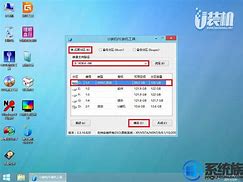
市面上有很多录屏软件,但是最简单的还是Win7系统自带的录屏功能,那么如何使用Win7系统自带的录屏功能呢?Win7录屏软件怎么使用?本文将介绍具体使用方法。
使用方法:
1、首先按下WIN+R快捷键,然后输入,打开问题步骤记录器。
2、现在我们就可以开始录屏操作了。点击开始录制,便处于录制状态,程序可以监视我们鼠标在屏幕的操作并记录下来。
3、录制完毕后,点击右侧的小三角,选择设置,可以设置保存路径。选择好自己的保存路径点击确定即可。
4、在录制过程中我们还可以对屏幕上的某个操作添加批注说明。单击程序界面的添加批注按钮,此时我们看到鼠标变成了一个+字,拖到鼠标可以在需要标志的界面中画出一个矩形,此时在屏幕下面弹出一个添加注释对话框,在此输入问题描述信息了。
5、完毕后我们点选停止记录,在此我们可以将录制文件保存为zip压缩包。解压后我们看到录制的文件并不是视频文件,而是一个报告文件。
[page]
6、打开该文件,我们看到我们在屏幕上的每一步操作都进行了截图,并且支持以幻灯片的方式进行查看。
Win7相关问题推荐:
Win7系统电脑开机速度慢优化加快笔记本开机速度
什么是网络延时?Win7系统玩游戏Ping值高怎么办
Win7系统激活失败如何解决怎么使用激活工具激活
更多精彩内容,请关注U大侠官网或者关注U大侠官方微信公众号(搜索U大侠,或者扫描下方二维码即可)。
U大侠微信公众号
有问题的小伙伴们也可以加入U大侠官方Q群(),U大侠以及众多电脑大神将为大家一一解答。
免责声明: 凡标注转载/编译字样内容并非本站原创,转载目的在于传递更多信息,并不代表本网赞同其观点和对其真实性负责。如果你觉得本文好,欢迎推荐给朋友阅读;本文链接: https://m.nndssk.com/post/22721.html。猜你喜欢
最新应用







热门应用













