
win7面板功能详解
番茄系统家园 · 2021-08-01 17:07:19
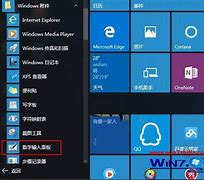
win7系统电脑使用过程中有不少朋友表示遇到过win7系统控制面板功能的状况,当出现win7系统控制面板功能的状况时,你不懂怎样解决win7系统控制面板功能问题的话,那也没有关系,我们按照改变控制面板查看方式的方法:点击控制面板右上角查看方式旁边向下的箭头,显示查看方式菜单,从中可选择大图标、小图标的方式查看,控制面板中,以大小图标查看时,可以显示所有控制面板项,这就让大家找回了熟悉的页面,从中很轻松找到需要使用的功能。这样的方式进行电脑操作,就可以将win7系统控制面板功能的状况处理解决。这一次教程中,小编会把具体的详细的步骤告诉大家:
系统控制面板是电脑控制核心,或者称为系统控制中心,从控制面板中我们可以进入电脑基本的系统设置和控制,一起看看Win7控制面板功能详解。
在win7操作系统中,微软对控制面板有着较多的改进设计,很多刚开始使用win7的用户多少有点生疏。今天,我们来介绍一下win7控制面板方面的使用技巧。
在win7系统中,控制面板一般以类别的形式来显示功能菜单,分为系统和安全、用户帐户和家庭安全、网络和、外观和个性化、硬件和声音、程序等类别,在每个类别下显示一些常用功能。
一、巧妙利用查看方式
对于习惯XP系统的用户,刚开始接触win7控制面板,用起来自然有些不习惯,不过,我们可以采用改变查看方式,找回以往较熟悉的页面。
改变控制面板查看方式的方法:点击控制面板右上角查看方式旁边向下的箭头,显示查看方式菜单,从中可选择大图标、小图标的方式查看
控制面板中,以大小图标查看时,可以显示所有控制面板项,这就让大家找回了熟悉的页面,从中很轻松找到需要使用的功能。
二、通过地址栏导航快速查找
在win7控制面板页面,可以通过地址栏导航,快速切换到相应的分类选项,或者需要打开的程序。例如切换至功能分类选项时,点击地址栏中控制面板右侧向右的箭头,从中点击相应的选项即可。
在地址栏每类选项右侧向右的箭头,即可显示该类别下所有程序列表,从中点击需要的程序即可win7面板功能详解快速打开。
三、通过搜索快速查找程序
在win7系统中,控制面板页面还提供了搜索功能,方便用户快速查看需要的功能选项。操作时,可以控制面板右上角的搜索框中,输入关键词(如用户),即可显示相应的搜索结果。
搜索结果页面,按照类别分类显示,在每个类别下还可以显示与关键词相关的功能,方便用户从中选择相应的功能操作。
总的来说,win7系统不仅界面炫酷,而且功能有着更人性化的设计,控制面板的设计就是其人性化的体验,虽然对于刚接触win7的用户有些不习惯,但在熟悉之后,也会体会到微软精妙的设计功能。
免责声明: 凡标注转载/编译字样内容并非本站原创,转载目的在于传递更多信息,并不代表本网赞同其观点和对其真实性负责。如果你觉得本文好,欢迎推荐给朋友阅读;本文链接: https://m.nndssk.com/post/22669.html。



















