
一键u盘装win7 7版u盘装win7 32位系统
番茄系统家园 · 2021-07-31 13:32:43
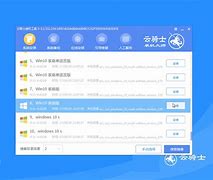
一键u盘装位系统操作教程。现在很多用户安装操作系统可能会考虑到稳定性、兼容性等比较主要的问题,那么安装win7操作系统是一个不错的选择,也是用户比较信赖的一个操作系统。如何安装操作系统呢?怎样用u盘装系统?今天小编以安装位系统为例,跟大家分享一键u盘装位系统操作教程。
1、准备事项
(1)下载一键U盘装系统软件
(2)下载系统到你的电脑中
2、安装一键U盘装系统软件并制作启动盘
(1)将一键U盘装系统软件安装在电脑的任意一个盘中,而不是安装在U盘中。
(2)安装完成后,双击打开一键U盘装系统软件,画面如下图,插入移动存储设备,点击一键制作usb启动盘按钮后便开始制作启动盘。(注意操作前备份U盘重要数据)
然后会提示制作完成,如下图所示。
注意:由于U盘系统文件隐藏,用户会发现u盘空间没有多大变化,所以不要担心,或者用户可以采用以下方式测试是否制作成功。可以点击软件界面上的模拟启动按钮进行测试是否成功。点击后如果会出现如下两张图,那么说明制作成功。
3、重启,设置USB为第一启动盘(提示:请先插入U盘后,开机设置启动项)
常见的两种设置方法:
第一种:开机直接启动热键进入U盘系统;
第二种:开机设置BIOS后,进入U盘系统。
如下图为BIOS界面:
4、进入U盘系统启动菜单界面
系统恢复有两种办法,第一种是在PE中恢复系统,第二种是不进直接还原的C盘:
现在我们使用第一种方法进入PE恢复系统:运行,如下图所示。
PE启动中,启动过程中会出现下面的界面,由于电脑的型号有所不同,可能会需要1-3分钟,请耐心等待!
如果用户电脑在启动PE时出现蓝屏,请查看硬盘为什么工作模式,如果为AHCI模式,可以调成IDE模式即可。调换后再一次尝试进入PE。
5、进入中开始恢复系统
如果用户是新电脑或新硬盘,需要分区后才能装系统,如果不是可以打开(一键还原)进行恢复系统。
选择你要恢复的系统文件,选择完后点击确定(如下图)
确定是否恢复系统,下图所示:选择是
系统恢复中,下图所示:
等恢复完成后重启计算机,将进入系统自动重装过程,只需要等待就行了。
以上就是使用一键u盘装位系统操作教程,需要安装系统的朋友不妨试试上面的操作教程哦!
免责声明: 凡标注转载/编译字样内容并非本站原创,转载目的在于传递更多信息,并不代表本网赞同其观点和对其真实性负责。如果你觉得本文好,欢迎推荐给朋友阅读;本文链接: https://m.nndssk.com/post/22064.html。



















